Tutorials • Commerciale
Attivazione di MySQL remoto dall'account cliente Hostico.
L'attivazione dell'accesso remoto MySQL nel tuo account Hostico è semplice. Segui i passaggi per aggiungere gli IP temporaneamente o permanentemente e usufruisci di supporto dedicato.
Visualizzazioni 2069Aggiornato 2 aniPubblicato il 19/04/2022da Mark D.
Introduzione
- Per situazioni in cui, per vari motivi, è necessario l'accesso remoto al database MySQL, la funzione può essere attivata temporaneamente o permanentemente dall'account cliente Hostico;
Requisiti
- Un servizio attivo nell'account del cliente;
- Un indirizzo IP;
Passi
- Dopo aver effettuato l'accesso all'interfaccia cliente, accedi alla sezione Servizi dal menu visualizzato sul lato sinistro della pagina;
- Successivamente, procederemo al servizio a cui vogliamo aggiungere il permesso di accesso remoto a MySQL;
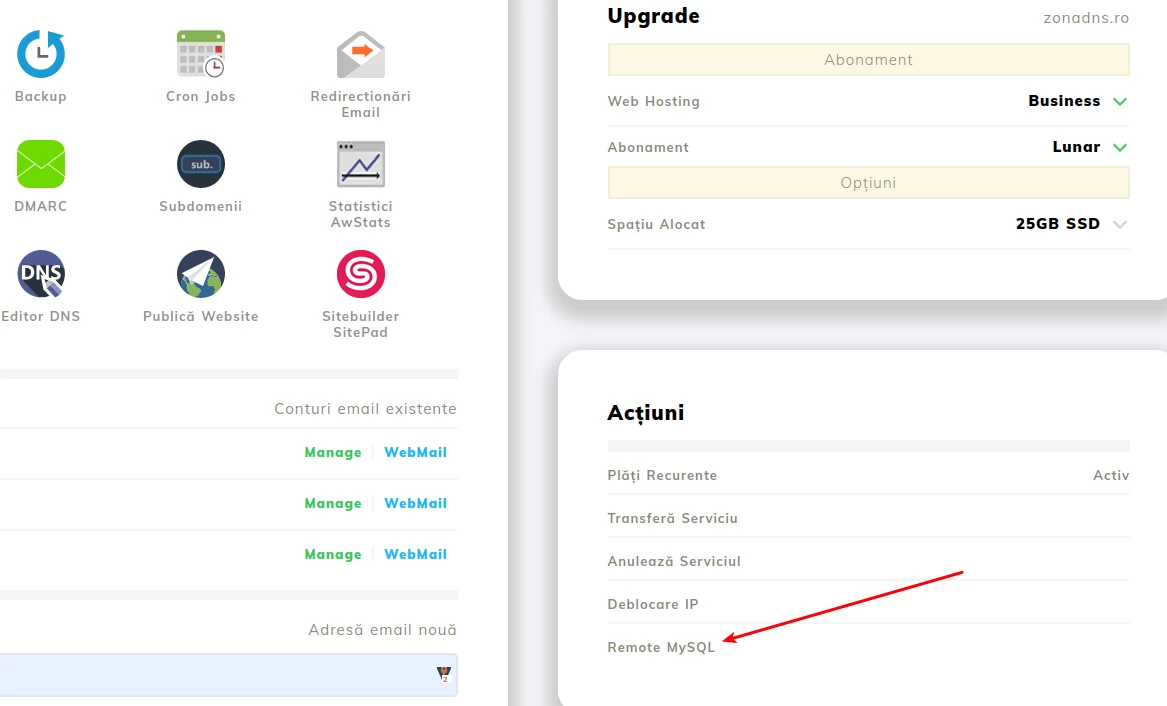
- Nella pagina aperta, naviga alla sezione Azioni, poi fai clic su Remote MySQL;
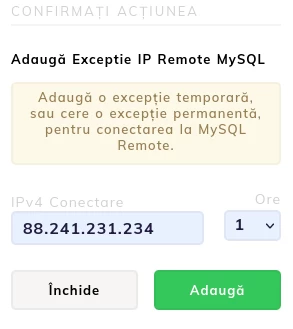
La finestra aperta conterrà due campi:
- Connessione IPv4 - L'indirizzo IP che desideri aggiungere;
- Ore - Il tempo per mantenere l'IP come eccezione;
Compila i due campi, quindi conferma l'aggiunta facendo clic sul pulsante "Aggiungi";
- Se l'azione è stata completata con successo, ci verrà mostrato il seguente messaggio "L'eccezione è stata aggiunta";
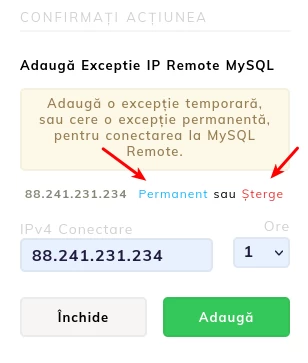
- Per situazioni in cui vogliamo aggiungere permanentemente un IP, accederai di nuovo al pulsante Remote MySQL e poi cliccherai sul testo Permanent;
- Se desideri rimuovere l'indirizzo IP più rapidamente rispetto al tempo precedentemente impostato, il Elimina pulsante svolgerà questa funzione;
Nota
- Possono essere aggiunti due IP contemporaneamente a livello di un pacchetto di hosting;
- È possibile impostare un'aggiunta temporanea per un minimo di 1 ora e un massimo di 24 ore, con la possibilità di cancellazione dall'account se necessario;
- Nel momento in cui si opta per l'aggiunta permanente, verrà aperto un ticket di supporto nel tuo account cliente e l'implementazione sarà confermata dal dipartimento di supporto di Hostico;
- Per aggiungere un IP nella lista permanente, il motivo della richiesta deve essere giustificato;
- Al momento, la funzione per aggiungere IP in MySQL remoto è consentita solo per i pacchetti condivisi, quindi se desideri aggiungerlo su un VPS, dovrai contattare il dipartimento tecnico di Hostico.