Tutorials • cPanel
Configurare l'accesso remoto a MySQL® in cPanel
Impara a configurare l'accesso Remote MySQL® in cPanel. Segui i semplici passi per aggiungere l'indirizzo IP necessario e attivare la connessione.
Visualizzazioni 1196Aggiornato 2 aniPubblicato il 26/09/2018da Florin P.
Introduzione
- In questo tutorial, ti mostreremo come configurare l'accesso a Remote MySQL® nell'account cPanel. L'accesso a Remote MySQL® non è abilitato per impostazione predefinita e devi inviarci un'email a help@hostico.com per la sua attivazione, accompagnata da un indirizzo IP da cui verrà effettuata la connessione.
Requisiti
- Accesso all'account cPanel, nome utente, password e l'indirizzo IP da cui verrà effettuata la connessione a MySQL.
Passaggi
- Dopo aver effettuato l'accesso al tuo account cPanel, vai alla sezione Database e poi clicca su Remote MySQL®.

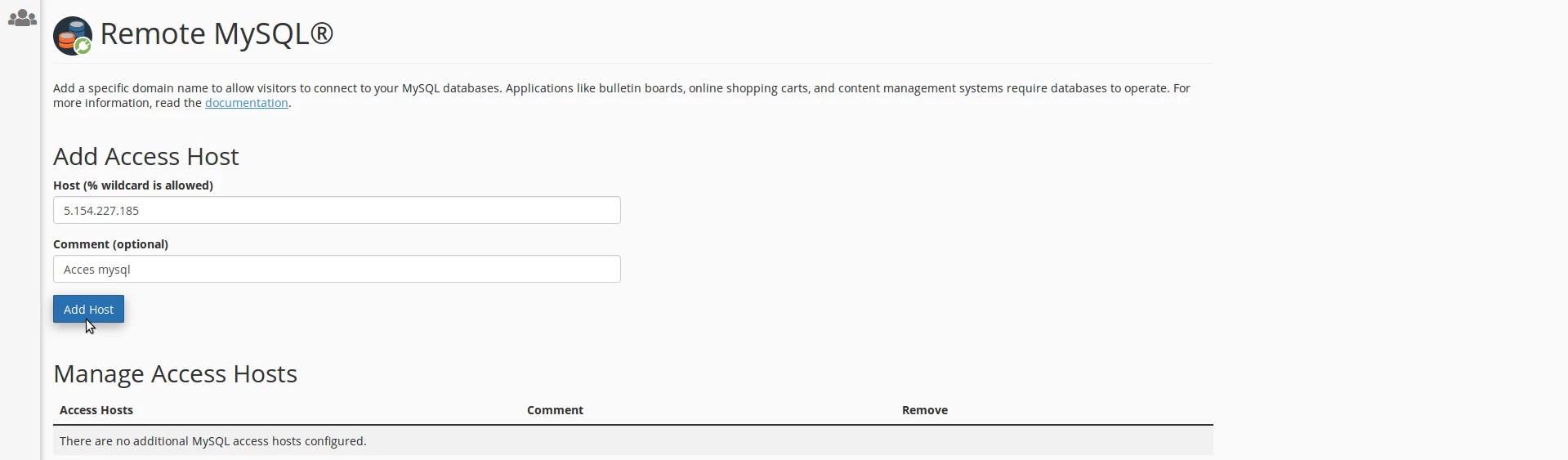
- Nella pagina successiva, aggiungeremo l'indirizzo IP da cui verrà effettuata la connessione a MySQL, il commento o la descrizione sono facoltativi, e poi fare clic su Aggiungi Host per completare l'operazione.
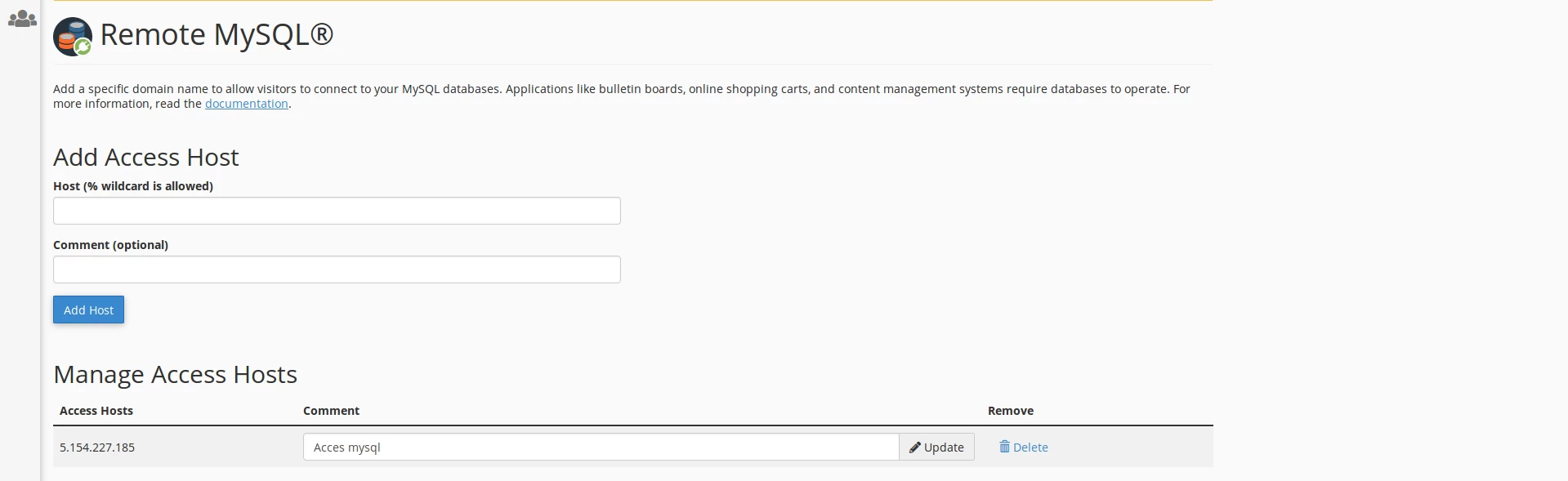
- Il sistema conferma l'aggiunta e nella pagina possiamo vedere gli indirizzi IP aggiunti.