Tutorials • cPanel
Autenticazione a Due Fattori in cPanel
In questo tutorial, ti mostreremo come impostare l'autenticazione a due fattori nel pannello di amministrazione cPanel.
1
Visualizzazioni 1516Aggiornato 2 aniPubblicato il 11/05/2018da Florin P.
Introduzione
- In questo tutorial, ti mostreremo come impostare l'autenticazione a due fattori nel pannello di amministrazione cPanel.
Requisiti
- Accesso al pannello di amministrazione cPanel.
- L'app Google Authenticator che dovremo installare sul nostro smartphone o tablet. App disponibile per Android, iOS e per Windows Phone con il nome Authenticator+.
Passaggi
- Effettuiamo il login nel pannello di amministrazione cPanel, quindi andremo alla scheda Sicurezza e cliccheremo su Autenticazione a Due Fattori.

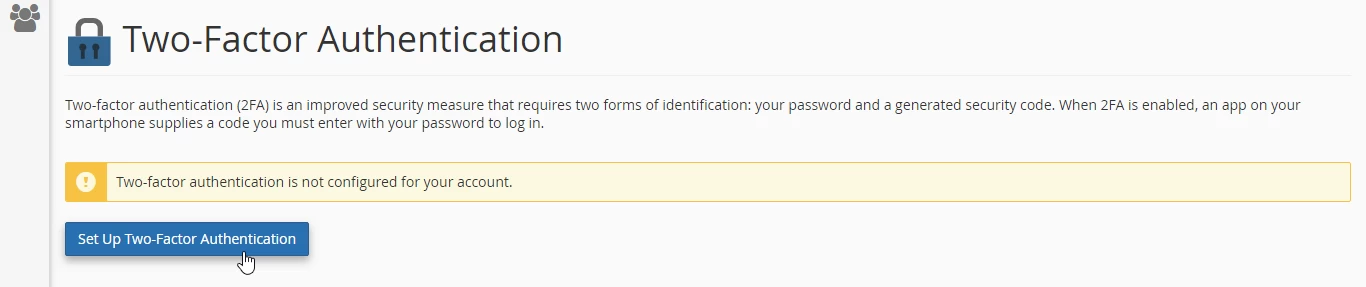
- Nella nuova pagina che si aprirà, potremo configurare il metodo di Autenticazione a Due Fattori cliccando su Imposta Autenticazione a Due Fattori.
- Apriamo l'app Google Authenticator e scansioniamo il codice QR dal primo passaggio oppure inseriamo manualmente i dati dai campi Account e Key nell'app Google Authenticator se non riusciamo a scansionare il codice QR.

- Il passo successivo è inserire il codice generato dall'applicazione Google Authenticator nel campo Codice di Sicurezza.

- Dopo aver inserito il codice, fare clic su Configura l'autenticazione a due fattori per completare la procedura di configurazione del metodo di autenticazione a due fattori.

- Da questo momento, quando accediamo al pannello di amministrazione cPanel dopo aver inserito il nome utente e la password, ci verrà richiesto un codice di sicurezza aggiuntivo.

- Apriamo l'app Google Authenticator per generare il codice univoco, inseriamo il codice univoco e poi facciamo clic su Continua per autenticarci nel pannello di amministrazione cPanel.
- I codici generati dall'applicazione sono unici e cambiano ogni 15 secondi. L'applicazione non richiede una connessione a internet per generare i codici.
- Se non vogliamo più utilizzare l'autenticazione a due fattori, accederemo al pannello di amministrazione cPanel, andremo alla scheda Sicurezza, faremo clic su Autenticazione a due fattori e, nella nuova pagina che si apre, faremo clic su Rimuovi l'autenticazione a due fattori.
