Tutorials • WHM
Securitate suplimentară a interfeței de conectare WHM prin Autentificare în Două Etape
Questo articolo presenterà i passaggi necessari per aggiungere un ulteriore livello di sicurezza all'accesso a WHM utilizzando l'autenticazione a due fattori.
Visualizzazioni 1114Aggiornato 1 anPubblicato il 01/10/2018da Sebastian S.
Introduzione
- L'autenticazione a due fattori, nota anche come 2FA, verifica in due passaggi o TFA, è un ulteriore livello di sicurezza che, oltre al nome utente e alla password, richiede un codice di convalida per l'autenticazione. Il codice di convalida aggiuntivo viene solitamente ottenuto con l'aiuto di un dispositivo esterno. Utilizzando un nome utente e una password, insieme a informazioni che solo l'utente conosce, diventa molto più difficile per gli attaccanti accedere ai dati personali o compromettere l'identità dell'utente.
- Attualmente, l'autenticazione a due fattori può essere attivata per l'account cliente e le pagine di accesso a cPanel e WHM. Il pannello di controllo Webuzo non offre ancora questa funzionalità.
Requisiti
- Dettagli di accesso a WHM. Queste informazioni possono essere trovate nell'email contenente i dettagli di gestione dell'account rivenditore o del VPS con cPanel/WHM.
Passaggi
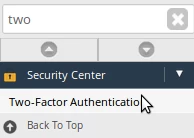
- Accedi al pannello di controllo WHM, vai alla sezione Centro Sicurezza e fai clic su Autenticazione a Due Fattori. In alternativa, puoi cercare questa opzione utilizzando il campo di ricerca in alto a sinistra.
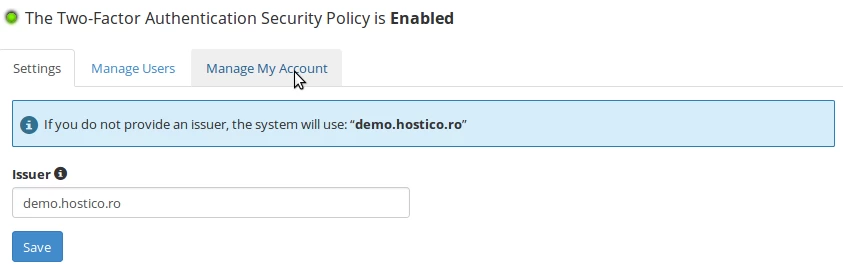
- Clicca sulla scheda Gestisci il mio account.
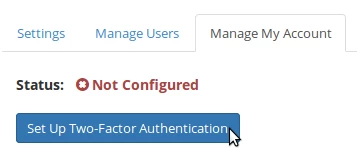
- Fai clic su Imposta l'autenticazione a due fattori.
- Utilizza uno smartphone insieme a un'app per la generazione di codici di sicurezza. Ti consigliamo l'app Google Authenticator, disponibile per Android™ e iOS®, o Microsoft Authenticator per Windows® Phone:
1. Per Android™ - Google Authenticator
2. Per Windows® Phone - Microsoft Authenticator
3. Per iOS® - Google Authenticator
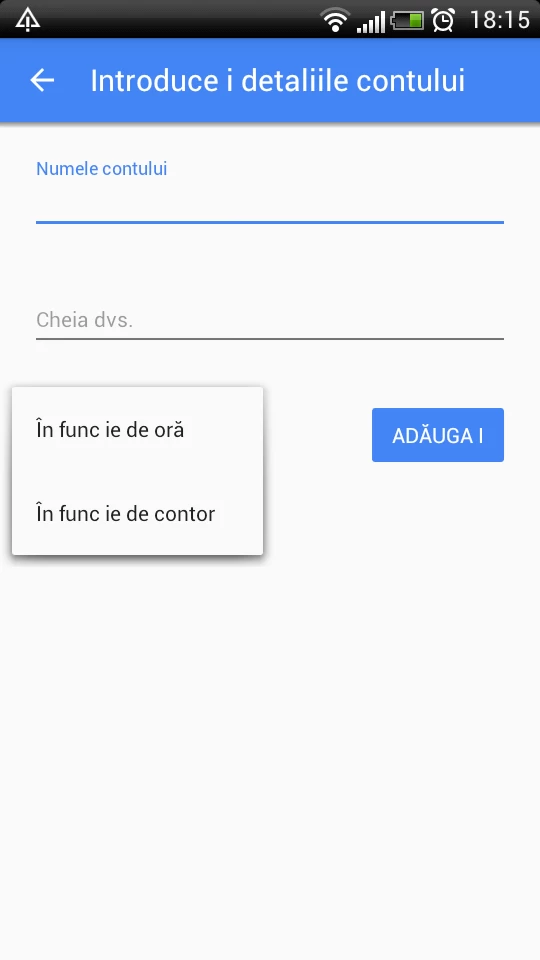
- Dopo aver installato l'applicazione, collega l'account WHM all'applicazione selezionando un token basato sul tempo.
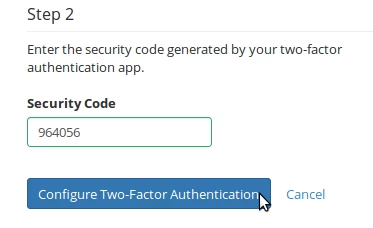
- Inserisci il codice segreto nell'app scansionando il codice QR o manualmente. L'app genererà un codice unico che dovrai inserire nel campo Codice di Sicurezza, poi clicca su Imposta Autenticazione a Due Fattori.
- Se tutto è configurato correttamente, riceverai un messaggio di conferma.
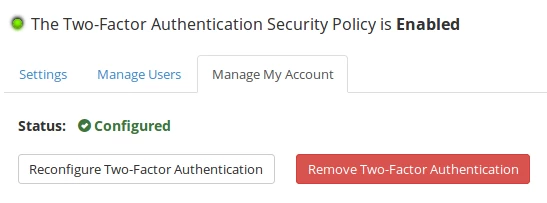
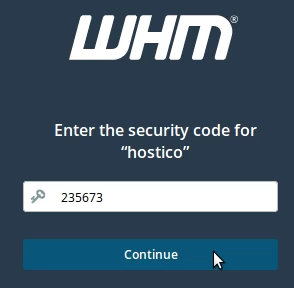
- Autenticazione a Due Fattori è ora attiva per i login in WHM. Per testarla, accedi a WHM, compila i campi di autenticazione, quindi inserisci il codice generato dall'app e premi Continua.