Blocco di un IP in cPanel con Blocco IP
Scopri come bloccare un IP o una classe di IP in cPanel utilizzando lo strumento IP Blocker. Segui i semplici passaggi per proteggere efficacemente il tuo sito.
Introduzione
- In questo tutorial, ti mostreremo i passaggi necessari per bloccare uno o più IP dall'accesso al sito utilizzando lo strumento IP Blocker nel pannello di controllo cPanel.
Requisiti
- un account cPanel
Passaggi
Per accedere e gestire lo strumento Blocco IP, devi seguire i passaggi seguenti:
1. Accedi al cPanel e vai alla sezione Sicurezza, specificamente Blocco IP

2. Una volta che accedi a "IP Blocker", si aprirà la pagina sottostante e avrai la possibilità di bloccare un IP o un'intera classe di IP.
Puoi anche inserire un nome di dominio completamente qualificato valido invece di un indirizzo IP, e il Blocco IP identificherà il suo indirizzo IP mentre lo blocca contemporaneamente.
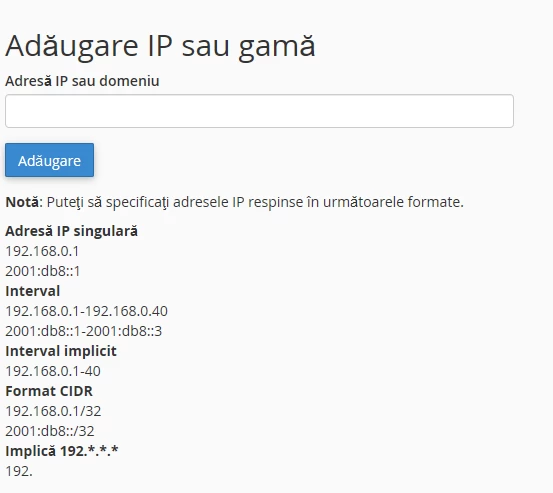
Il blocco dell'indirizzo IP può essere effettuato nei seguenti formati, secondo l'immagine sopra:
Indirizzo IP Singolo - Un singolo indirizzo IP è bloccato, indipendentemente dal fatto che sia IPV4 o IPV6
Intervallo - Un intervallo di IP è bloccato. È possibile aggiungere un intervallo di IP da una classe di IP, ad esempio da 192.168.1.0 a 192.168.1.40. Il Blocco IP bloccherà tutti i numeri IP specificati da quella classe, dal primo all'ultimo IP menzionato nell'Intervallo.
Intervallo implicito - È la versione più breve della modalità Intervallo menzionata sopra (implicita).
Formato CIDR - Viene bloccata l'intera classe di IP specificata.
Coinvolge 192.*.*.* - Questo formato blocca tutti gli IP e le classi che iniziano con il numero specificato.
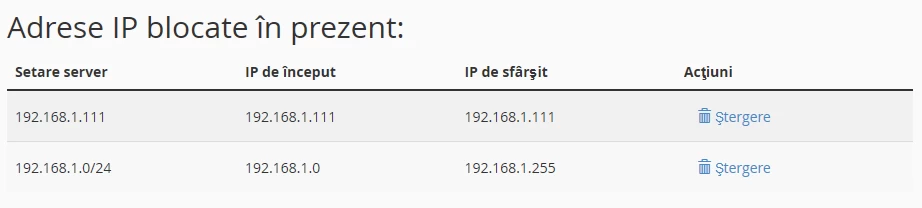
3. Per eliminare/rimuovere un IP bloccato o una classe di IP, fare clic sul pulsante Elimina e quell'IP potrà accedere nuovamente al sito.