Tutorials • App
Configurazione automatica di una casella di posta elettronica in Gmail su Android
In questo tutorial, passeremo attraverso i passaggi necessari per impostare una casella di posta elettronica nell'app Gmail sui sistemi operativi Android.
2
Visualizzazioni 2956Aggiornato 2 aniPubblicato il 08/06/2018da Sebastian S.
Introduzione
- La maggior parte dei sistemi operativi Android viene fornita con il client email Gmail installato.
- Nel tutorial qui sotto, presenteremo i passaggi necessari per configurare una casella di posta attraverso l'opzione automatica.
- Utilizzeremo la configurazione di esempio office@demo.hostico.ro
Requisiti
- Credenziali di accesso all'account email.
- L'app Gmail installata sullo smartphone.
Passi
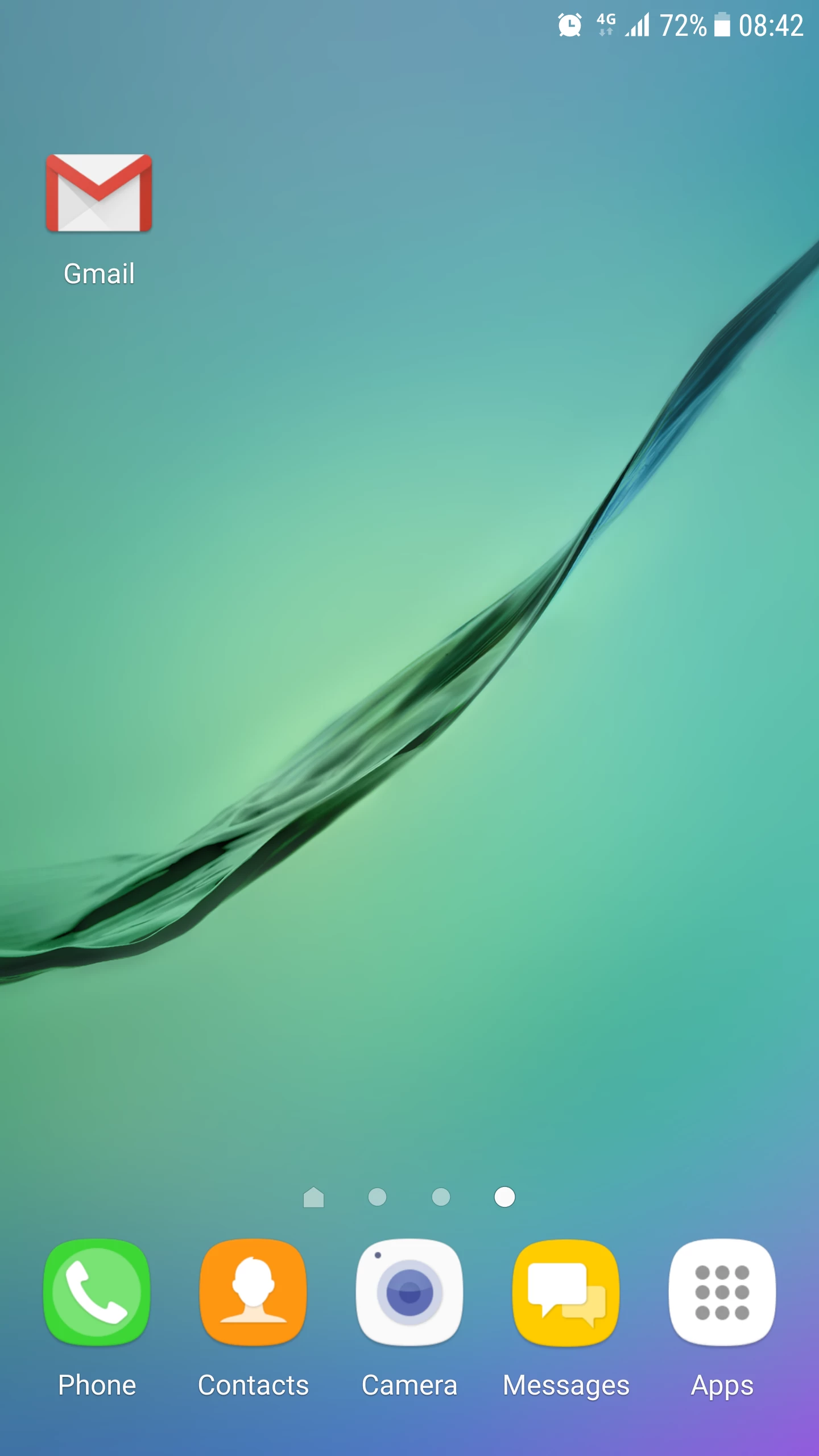
- Apriamo l'app Gmail.
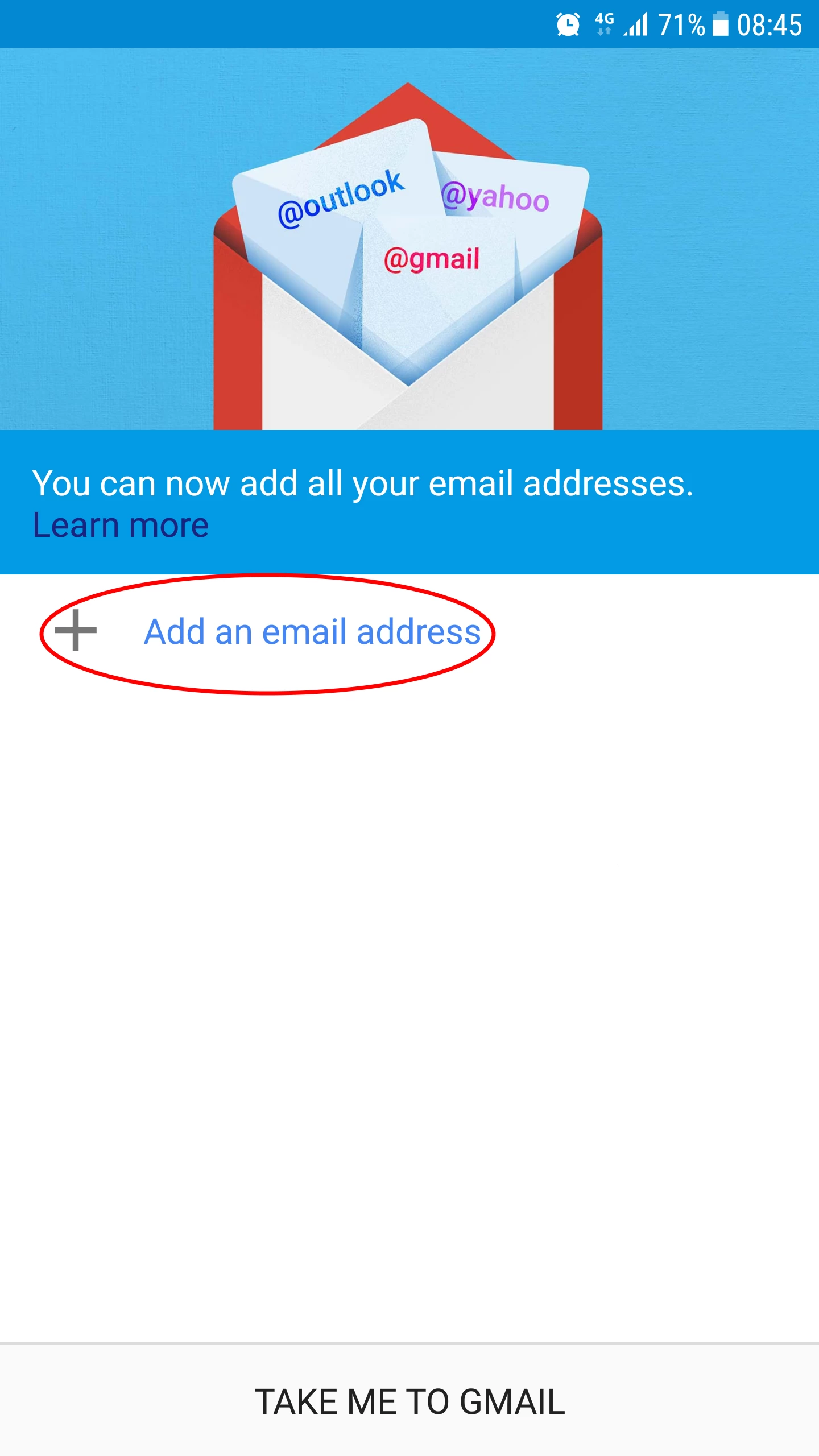
- Selezioniamo Aggiungi un indirizzo email.
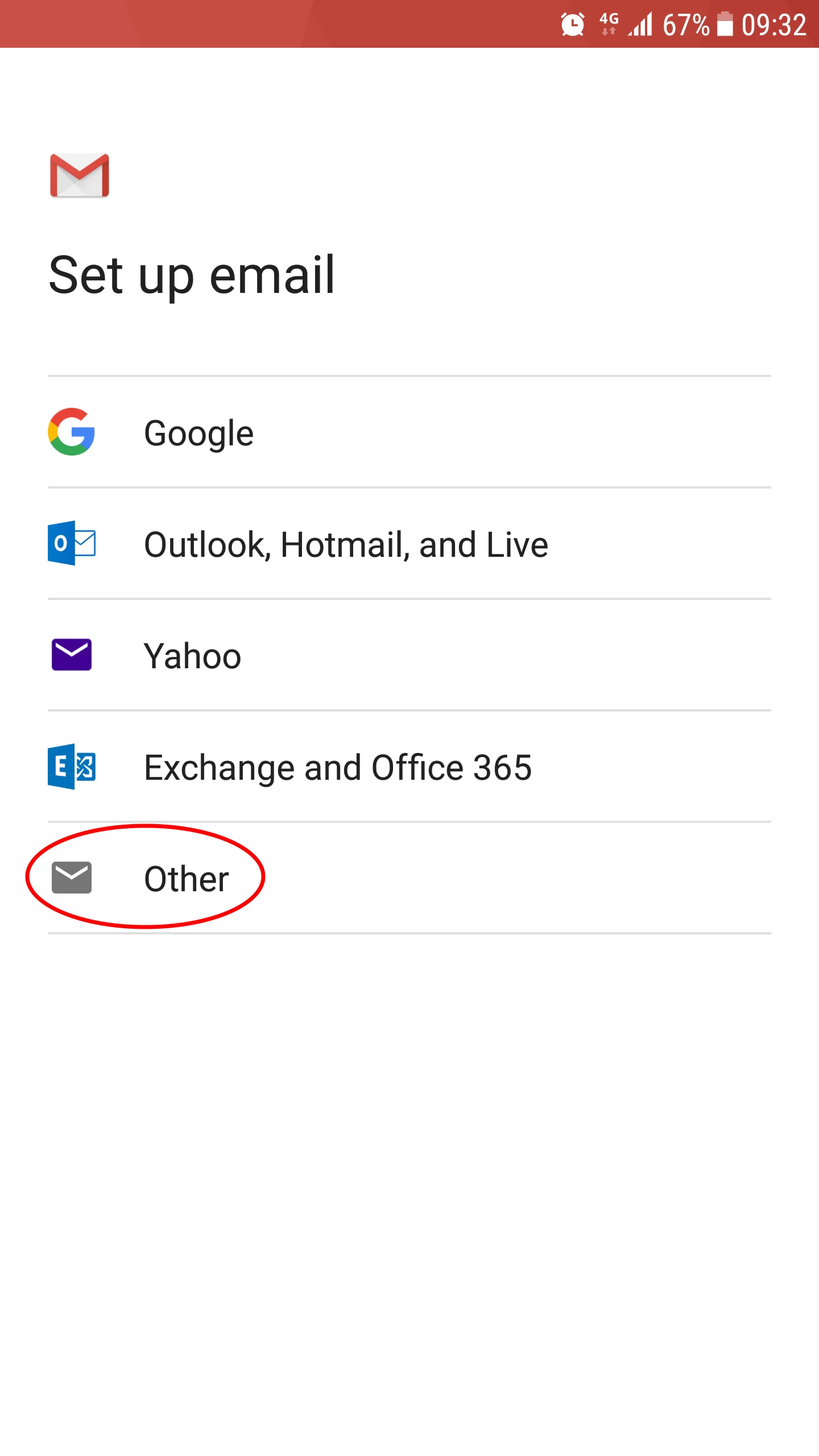
- Seleziona Altro.
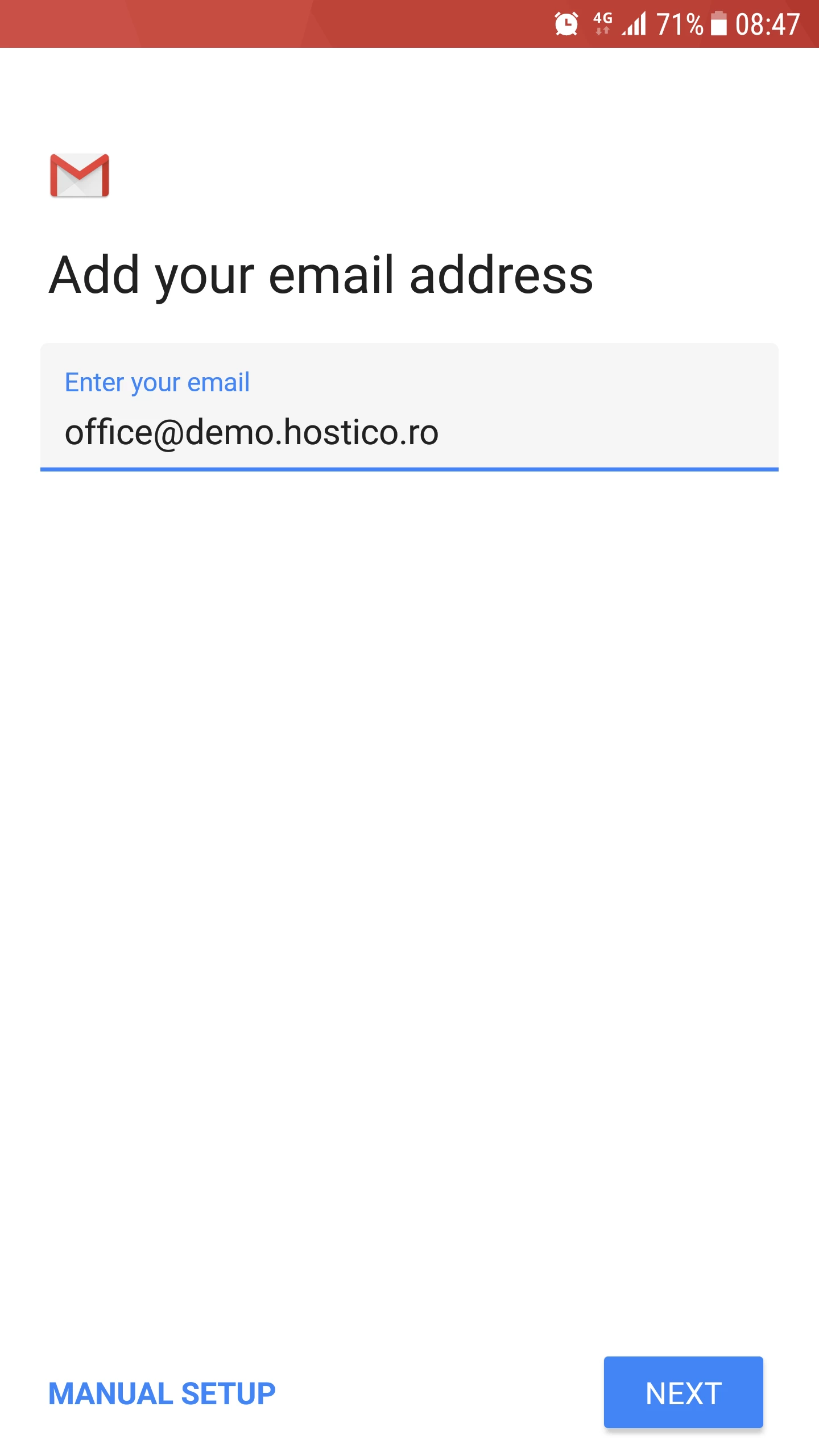
- Inseriamo l'email nel campo, dopodiché clicchiamo sul pulsante Avanti.
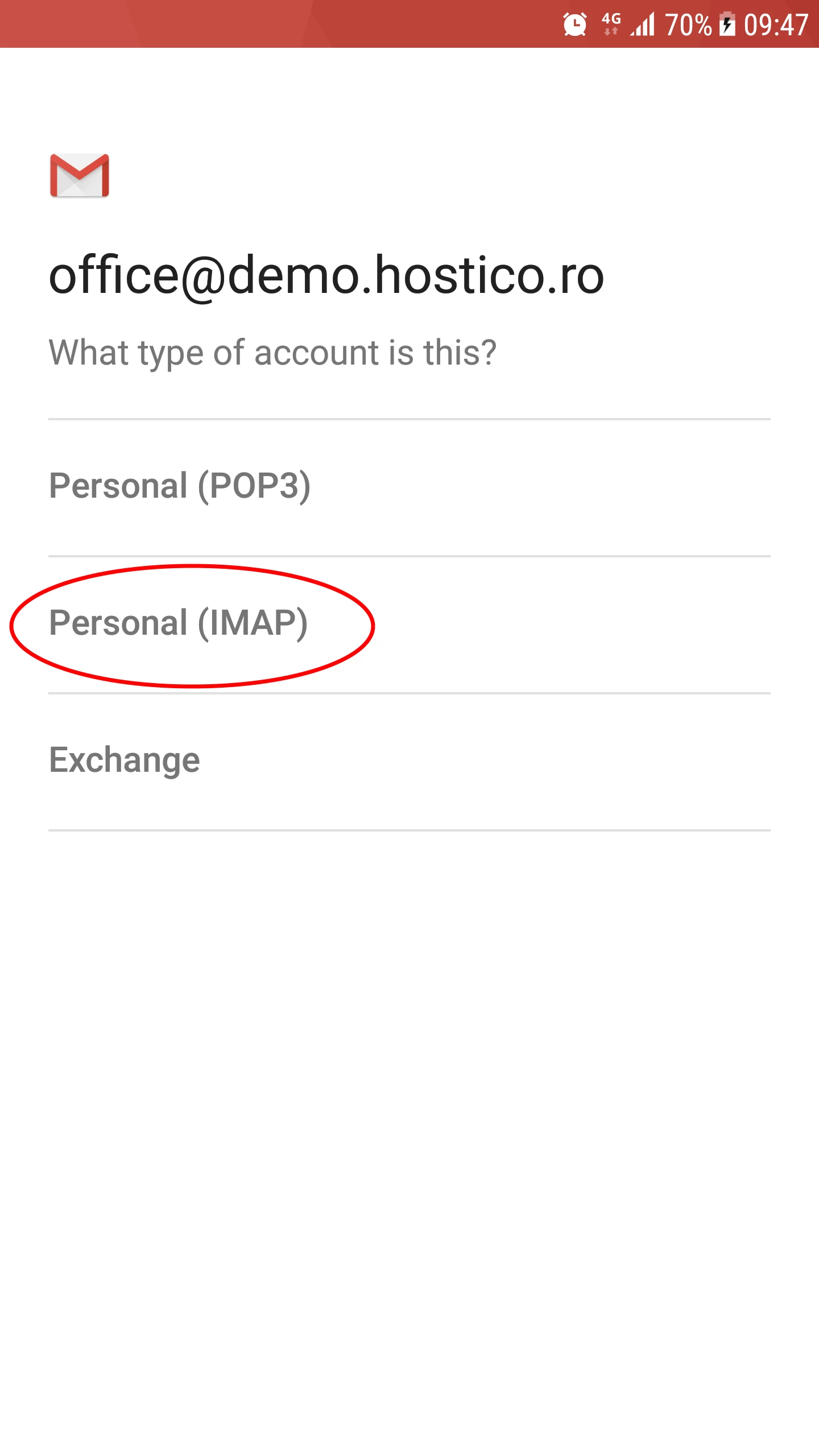
- Nella finestra successiva, dovremo scegliere tra:
-Personale (POP3) (selezionando questo protocollo, le email verranno scaricate sul dispositivo e non saranno più archiviate sul server).
-Personale (IMAP) (selezionando questo protocollo, le email rimarranno archiviate sul server e verranno sincronizzate con il dispositivo).
-Exchange (per caselle di posta Microsoft Exchange).
- Se vogliamo configurare la casella di posta su più dispositivi, è fortemente consigliato selezionare l'opzione IMAP.
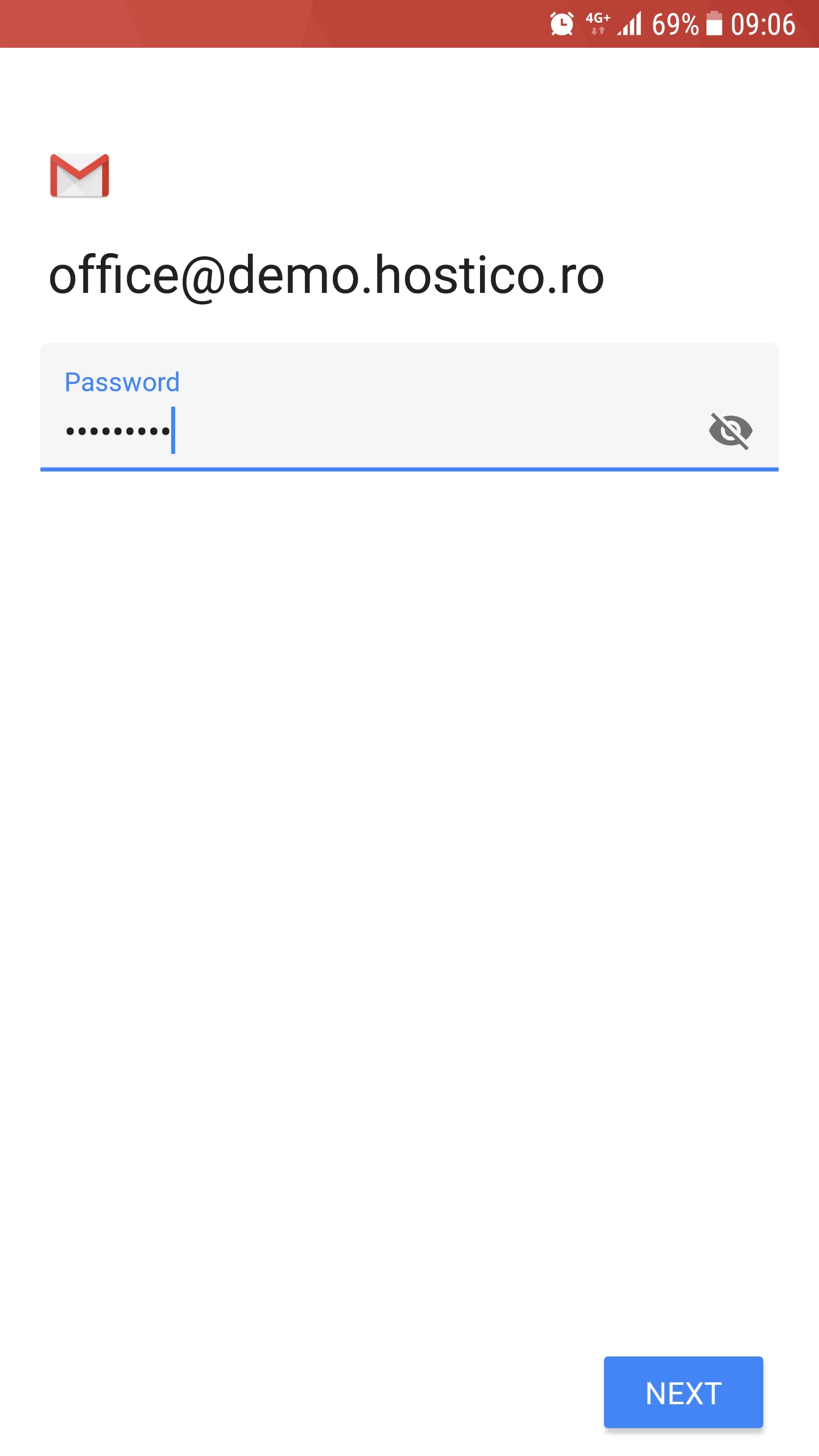
- Nella pagina successiva, saremo in grado di inserire la password dell'account email, dopodiché premiamo il pulsante Avanti.
- Le impostazioni predefinite (rilevate dall'applicazione Gmail) per il server di posta in arrivo (email in arrivo nella casella di posta) verranno caricate. Faremo clic sul pulsante Avanti.
- Normalmente, l'applicazione rileva correttamente il server di posta. Se, dopo aver premuto il pulsante Avanti , riceviamo un errore di connessione, possiamo provare a cambiare l'indirizzo del server di posta nel campo Server (il 3° campo) in uno dei seguenti:
-mail.domain.tld (il tuo dominio con il prefisso mail).
-domain.tld (solo il tuo dominio senza alcun prefisso).
-il nome host del server di posta (il nome del server di posta).
-l'indirizzo IP dedicato del server di posta.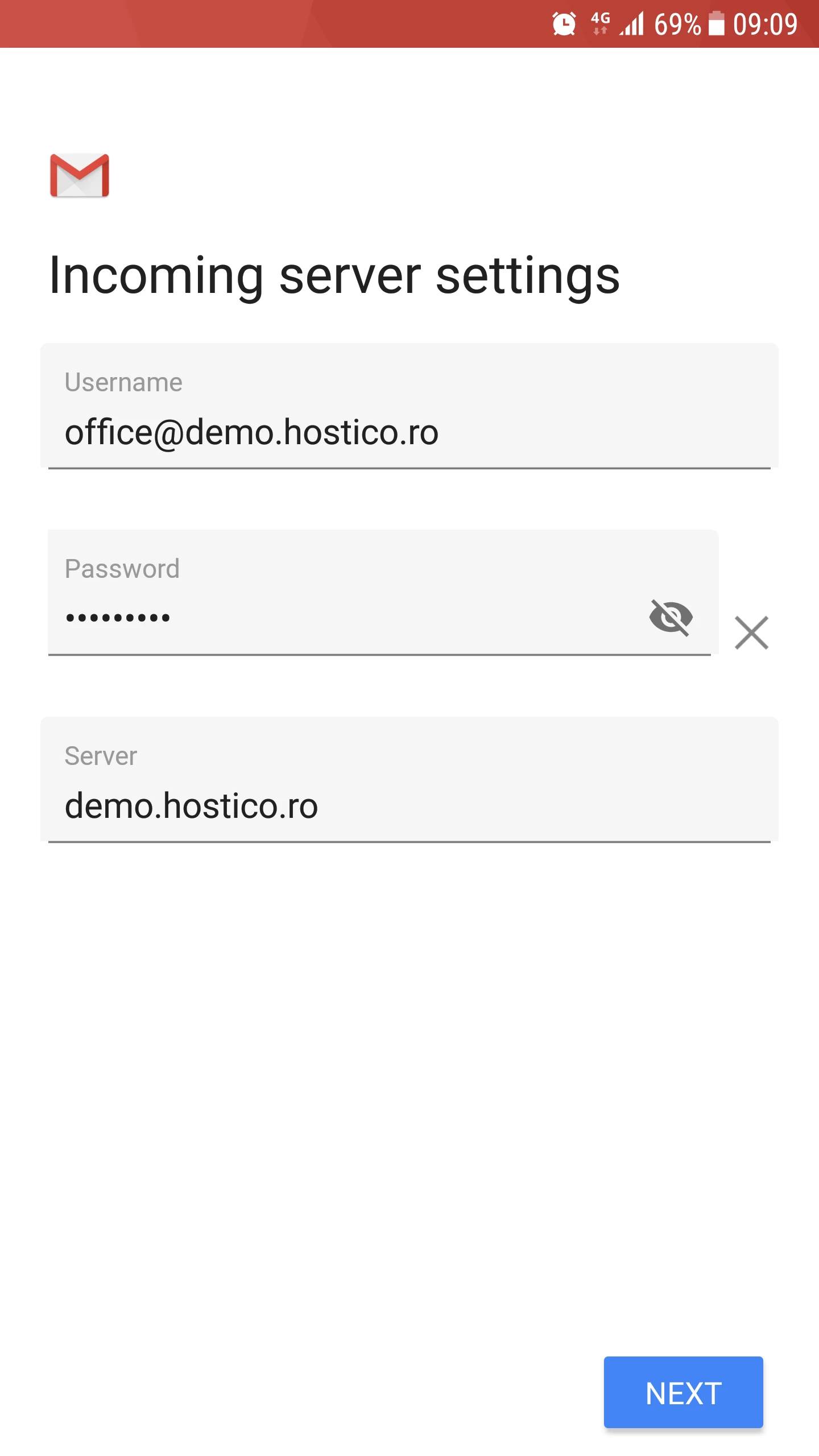
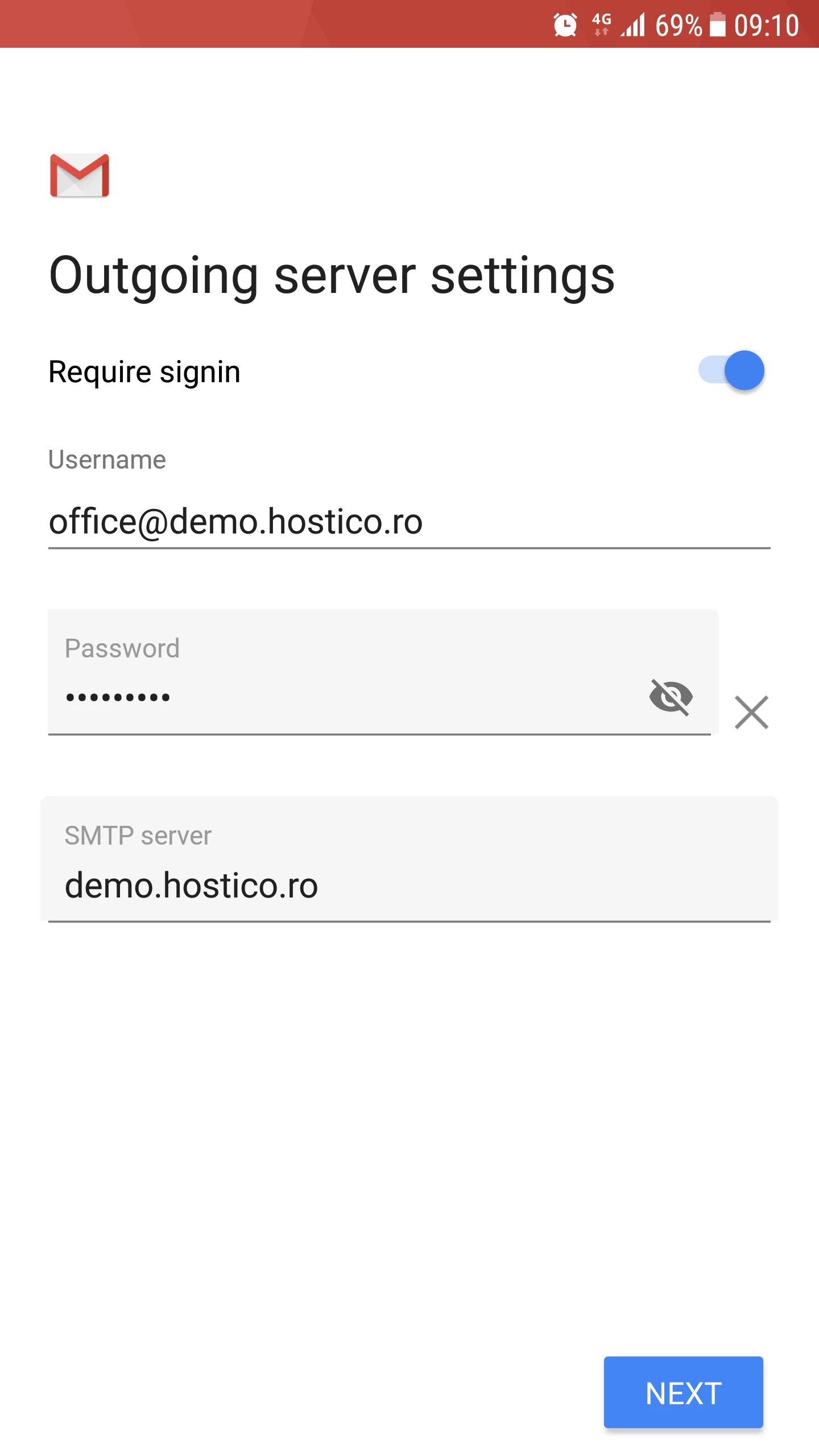
- Le impostazioni predefinite (rilevate dall'applicazione Gmail) del server In uscita (email inviate dalla casella di posta in arrivo) verranno caricate. Premiamo il pulsante Avanti.
- Proprio come sul server in entrata, in caso di errore di connessione, puoi provare a modificare il campo Server SMTP (il 3° campo) in una delle opzioni specificate nel passaggio precedente.
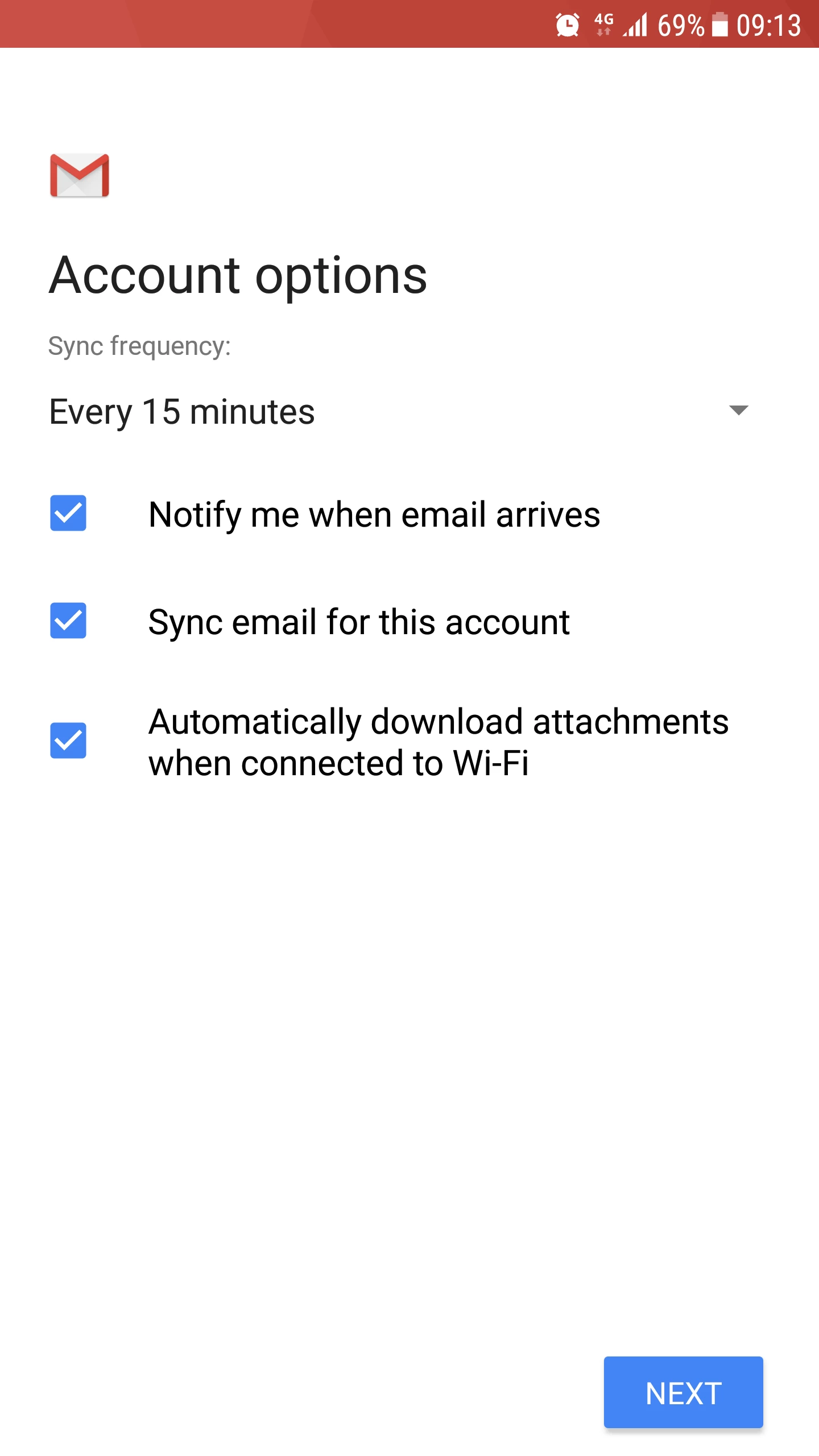
- Nella pagina successiva, avremo l'opzione di personalizzare alcune impostazioni della scatola. Premiamo il pulsante Avanti.
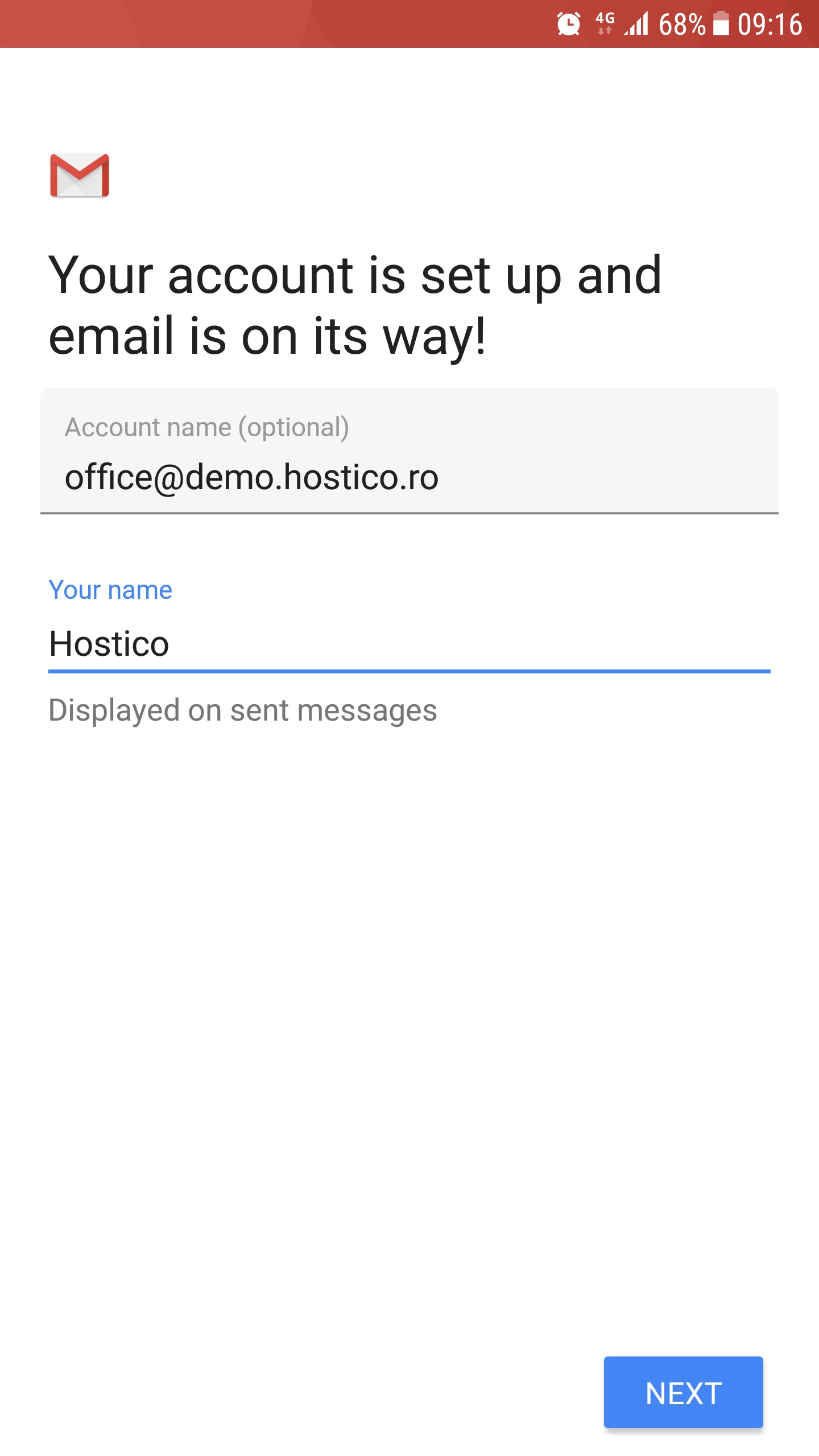
- Se tutto è andato per il verso giusto, verrà visualizzato un messaggio di successo. In questa finestra, potremo anche impostare un nome che apparirà nel campo Da alla destinazione. Per completare il processo, premeremo il pulsante Avanti.
- Il menu principale dell'applicazione Gmail si caricherà. Per vedere la posta in arrivo, premiamo il pulsante Portami a gmail.
- Da questa pagina, saremo in grado di inviare e ricevere email dalla nuova casella di posta configurata.