Tutorials • App
Impostare un'email nella interfaccia di Gmail
In questo tutorial, esamineremo i passaggi necessari per impostare la tua casella di posta elettronica nell'interfaccia di Gmail.
Visualizzazioni 3302Aggiornato 2 aniPubblicato il 18/12/2018da Sebastian S.
Introduzione
- L'interfaccia online offerta da Gmail per controllare le caselle email può essere utilizzata anche come client di posta per caselle Gmail esterne.
Requisiti
- Le credenziali di accesso per l'account Gmail dove vuoi aggiungere la casella di posta esterna.
Passi
- Accederemo all'account Gmail e poi cliccheremo sul pulsante Impostazioni.
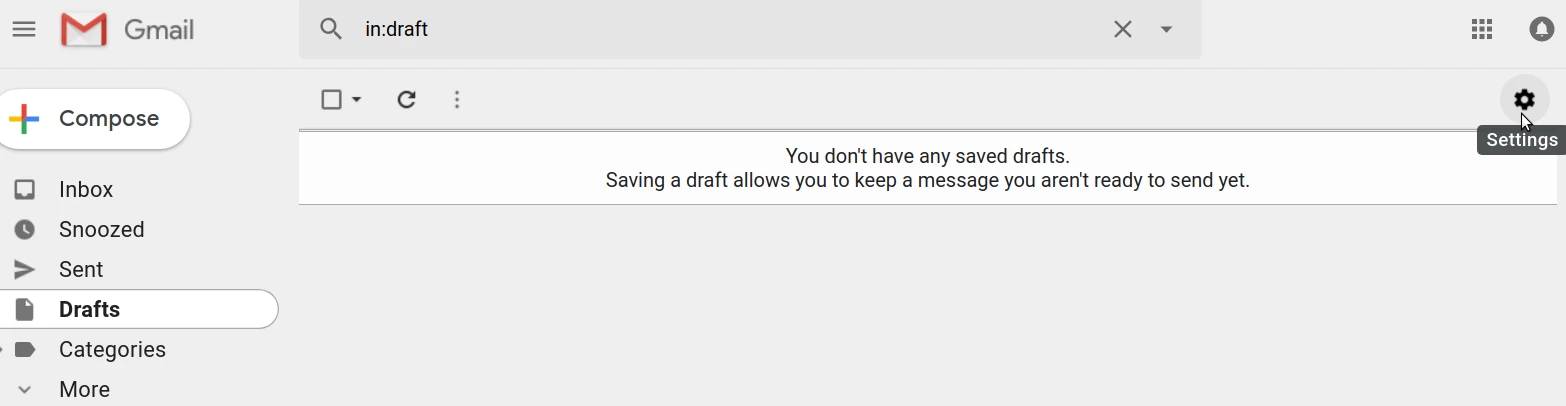
- Successivamente, faremo clic su Account e Importazione.

- Impostazioni diverse dell'account Gmail verranno caricate. Cliccheremo su Aggiungi un'account di posta dal campo Controlla la posta da altri account.

- Apparirà l'interfaccia per aggiungere una casella di posta esterna. Nel campo Indirizzo Email, inseriremo l'indirizzo email esterno e faremo clic su Avanti. Come esempio, utilizzeremo l'indirizzo office@demo.hostico.ro.

- Successivamente, selezioneremo l'opzione Importa email dal mio altro account (POP3) e faremo clic su Avanti.

- Nella finestra successiva, saremo in grado di impostare i dettagli di autenticazione e altre opzioni per la casella di posta esterna. I campi saranno compilati come segue:
- Nome utente: La casella email esterna.
- Password: La password per la casella email esterna.
- Server POP: L'indirizzo del server di posta dove si trova la casella esterna. Questo potrebbe essere il nome di dominio, l'IP, mail.dominio.tld, ecc.
- Porta: La porta del server esterno a cui Gmail si connetterà: 995 per connessione sicura o 110 per connessione non sicura.
- Lascia una copia del messaggio recuperato sul server: Spunta questa opzione se vogliamo che Gmail conservi una copia delle email sul server esterno. Se questa opzione non è selezionata, Gmail eliminerà le email sul server esterno.
- Utilizza sempre una connessione sicura (SSL) quando si recupera la posta: Le connessioni verranno effettuate esclusivamente tramite porte sicure.
- Etichetta i messaggi in arrivo: Spunta questa opzione se vogliamo impostare un'etichetta per le email scaricate dalla casella di posta esterna.
- Archivia i messaggi in arrivo (Salta la Posta in arrivo): Spunta questa opzione se vogliamo che le email dalla casella di posta esterna vengano archiviate al ricevimento (non appariranno nella Posta in arrivo, saranno salvate in un archivio).
*I dettagli di connessione della casella email possono essere trovati accedendo a cPanel -> Account email -> scheda Account email -> sul lato destro della casella email avremo Dispositivi di connessione -> clicca su Configura client di posta -> nella pagina che si carica troveremo i dettagli di connessione della casella. - Per aggiungere la casella di posta, faremo clic su Aggiungi Account.

- Nella finestra successiva, possiamo scegliere se vogliamo inviare email da questa casella di posta utilizzando l'interfaccia Gmail. Se vogliamo questo, selezioneremo Sì e faremo clic su Avanti.
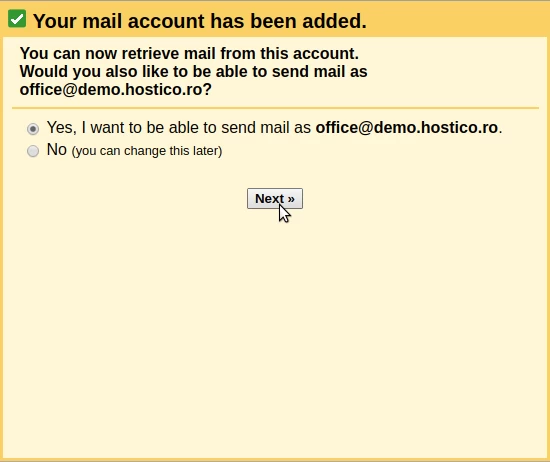
- Successivamente, saremo in grado di personalizzare alcune impostazioni per l'invio di email dalla casella di posta configurata. I campi saranno compilati come segue:
- Nome: Il nome che vogliamo appaia come Mittente.
- Trattalo come un alias: Se la casella di posta è personale, si consiglia di selezionare questa opzione.
- Specifica un indirizzo "rispondi a" diverso: Qui possiamo specificare indirizzi alternativi ai quali i destinatari delle email possono rispondere.
Per procedere, cliccheremo su Passo Successivo.
- Imposteremo i dettagli di connessione al server email esterno. I campi saranno completati come segue:
- Server SMTP: L'indirizzo del server di posta dove si trova la casella di posta esterna. Questo può essere il nome di dominio, indirizzo IP, mail.dominio.tld, ecc.
- Porta: La porta del server esterno per la connessione di Gmail: 465 per connessione sicura o 26 per connessione non sicura.
- Nome utente: La casella email esterna.
- Password: La password per la casella email esterna
- Seleziona il tipo di sicurezza: Connessione sicura utilizzando TLS (raccomandato).
Dopo aver compilato i dettagli, cliccheremo sul pulsante Aggiungi Account.
- Dopo aver aggiunto la casella di posta, Gmail invierà un'email di verifica. Dovremo accedere al link nell'email oppure inserire il codice di conferma dall'email nel campo Inserisci e verifica il codice di conferma, quindi fare clic sul pulsante Verifica.
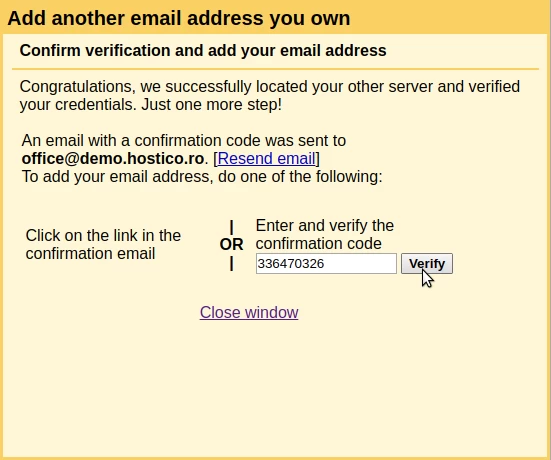
- Se tutto è andato liscio, le email inviate alla casella di posta configurata saranno presenti anche nella Posta in arrivo dell'interfaccia Gmail. Allo stesso modo, se abbiamo seguito i passaggi per SMTP, saremo anche in grado di inviare email dall'indirizzo configurato.