Tutorials • ISPConfig
Impostazione di un filtro Catchall per un dominio nel pannello di controllo ISPConfig.
Questo tutorial presenterà i passaggi necessari per impostare un filtro Catchall che reindirizzerà tutti i messaggi inviati a una casella di posta elettronica non esistente a un'altra casella di posta.
1
Visualizzazioni 1082Aggiornato 1 anPubblicato il 29/11/2022da Alexandru J.
Introduzione
- Email Catchall è una funzionalità che reindirizza i messaggi inviati a indirizzi inesistenti di un dominio (ad esempio, indirizzi email digitati erroneamente dal mittente) verso una casella specificata.
- Questo assicura che i messaggi non vengano persi e possano essere verificati in seguito.
Esempio:
Casella di posta elettronica esistente: test1@hostico.net
Casella digitata in modo errato: tst@hostico.net
Casella generata automaticamente dai robot: s87ybyu90u@hostico.net
- La parte comune è il dominio scritto correttamente: hostico.net.
- I messaggi saranno ricevuti dal server e, secondo il filtro Catchall, saranno reindirizzati a una casella designata, ad esempio: catchall@hostico.net.
- Il mittente non riceverà notifiche di errore e i robot spam continueranno a inviare messaggi che verranno catturati.
Requisiti
- I dati di accesso al pannello ISPConfig, ricevuti via email all'attivazione del VPS.
Passi da seguire
- Autenticati nel pannello ISPConfig utilizzando uno dei seguenti indirizzi:
- https://NUMESERVER:10200
- https://IP_SERVER:10200
- https://DOMENIU.XX:10200
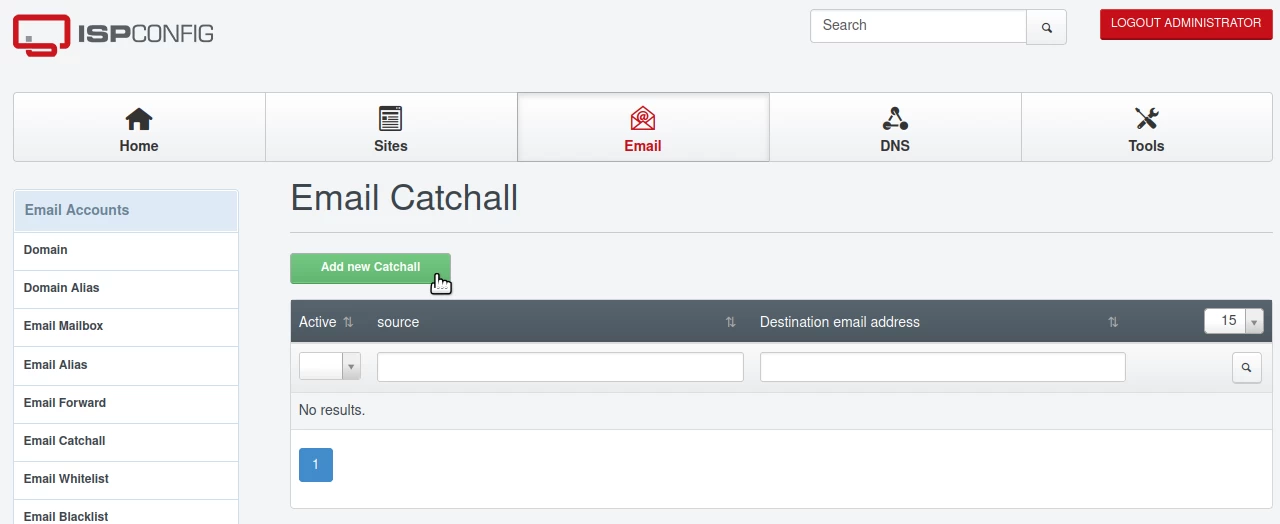
- Dopo l'accesso, fai clic su Email nella barra di navigazione.
- Seleziona il pulsante verde Aggiungi nuovo Catchall.
Configurazione del filtro Catchall
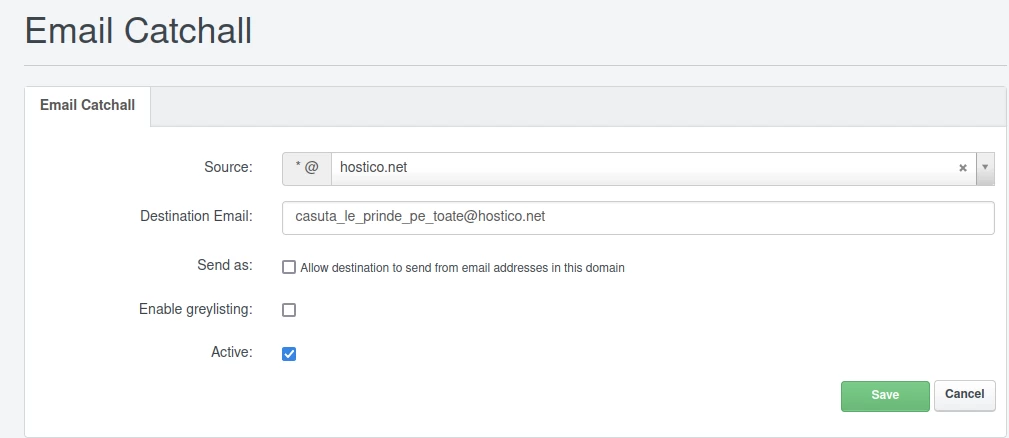
Nella finestra successiva, compilare i campi come segue:
- Fonte: Il dominio per il quale viene creato il filtro.
- Email di destinazione: La casella di posta elettronica dove verranno reindirizzati i messaggi. Questa casella deve essere creata nella sezione Account Email -> Casella Email.
- Consenti alla destinazione di inviare da indirizzi email in questo dominio: Seleziona per consentire l'invio di messaggi dalla casella di destinazione.
- Abilita Greylisting: Seleziona per far passare i messaggi attraverso il filtro Greylist, consigliato per la protezione anti-spam.
- Attivo: Lasciare selezionato per attivare il filtro.
Fai clic su Salva per salvare le impostazioni.