Tutorials • ISPConfig
Configurare un filtro email per Alias di Dominio nel pannello di controllo ISPConfig.
Questo tutorial presenterà i passaggi necessari per configurare un filtro email di tipo Alias di Dominio, che consente di reindirizzare le email da un dominio a un altro.
Visualizzazioni 1094Aggiornato 3 aniPubblicato il 29/11/2022da Robert S.
Introduzione
- Questa funzione del pannello ISPConfig consente di reindirizzare tutte le email destinate a un dominio a un altro dominio.
- Ad esempio, utilizzerete questa funzionalità se avete le caselle email office@hostico.net e contact@hostico.net e volete che queste due caselle siano accessibili come destinatari anche sul dominio hostico.org, senza dover creare fisicamente le caselle su hostico.org. Praticamente, aggiungendo questo tipo di alias, tutte le caselle di posta su hostico.net potranno essere accessibili anche su hostico.org, e le email destinate a hostico.org arriveranno alle caselle di hostico.net.
Requisiti
- I dati di amministrazione del pannello ISPConfig ricevuti nella casella email associata all'account Hostico quando il VPS è stato attivato.
Passi da seguire
- Innanzitutto, ci connetteremo al pannello di controllo ISPConfig utilizzando uno degli indirizzi di accesso:
https://NOMEHOST:10200
oppure
https://IP:10200
oppure
https://DOMINIO:10200
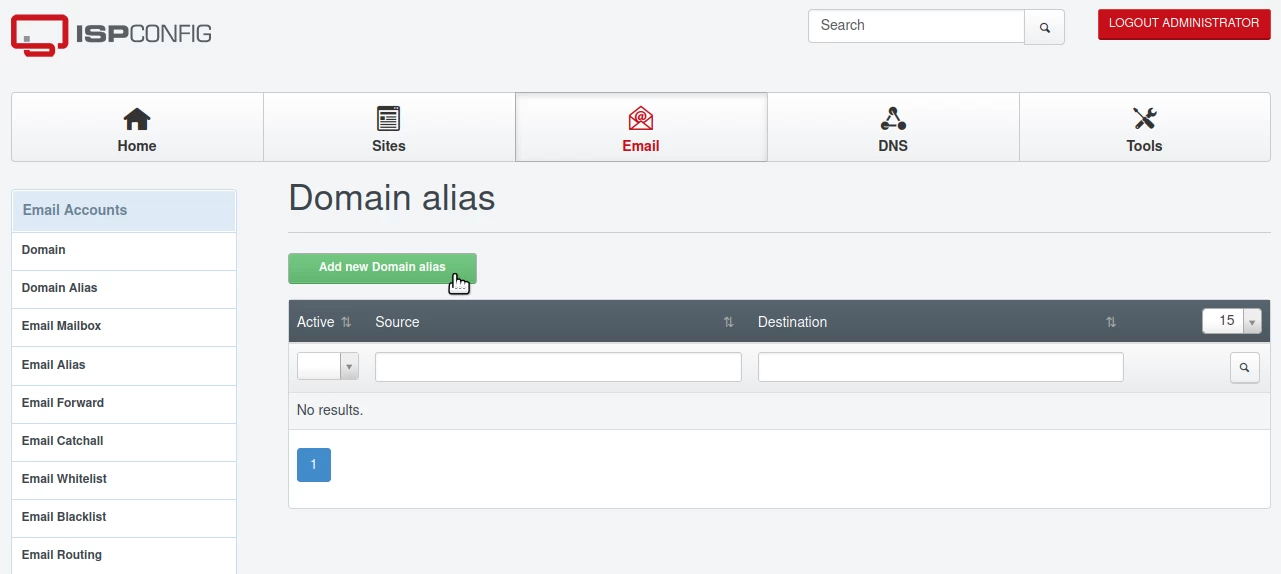
- Dopo aver effettuato l'accesso al pannello, faremo clic sul pulsante Email dalla barra di navigazione.
- Successivamente, faremo clic sul menu Alias di Dominio dalla categoria Account Email, quindi fare clic sul pulsante aggiungi nuovo Alias di Dominio.
Nella finestra successiva, completeremo i campi come segue:
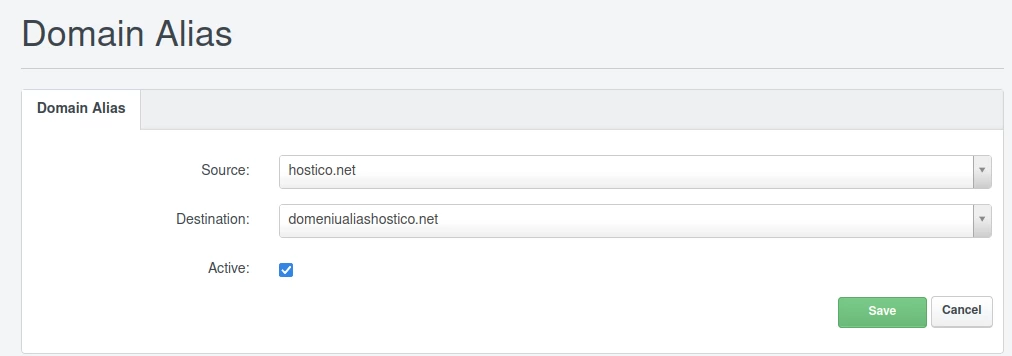
-Fonte: Selezioniamo il dominio al quale vogliamo associare le caselle di posta esistenti/create sul dominio di destinazione. Nel nostro esempio, questo sarà hostico.org;
-Destinazione: Selezioniamo il dominio dove vengono create le caselle email. Nel nostro esempio, questo sarà hostico.net;
-Attivo: Mantienilo selezionato. Deseleziona se vuoi disattivare l'alias.
Successivamente, cliccheremo sul pulsante di salvataggio in basso a destra.