Creare una casella di posta nel pannello di controllo ISPConfig.
Crea e configura caselle email in ISPConfig con passi semplici. Scopri come aggiungere caselle, gestire opzioni e filtri per le email.
Introduzione
- Il pannello di controllo ISPConfig consente la creazione e la configurazione di un numero illimitato di account email associati ai domini ospitati.
Requisiti
- I dettagli di amministrazione del pannello ISPConfig ricevuti nella casella di posta elettronica associata all'account Hostico quando il VPS è stato attivato.
Passi da seguire
- Innanzitutto, ci connetteremo al pannello di controllo ISPConfig utilizzando uno degli indirizzi di accesso:
https://SERVERNAME:10200
o
https://SERVER_IP:10200
o
https://DOMAIN.XX:10200
- Una volta effettuato l'accesso al pannello, cliccheremo sul pulsante Email nella barra di navigazione.
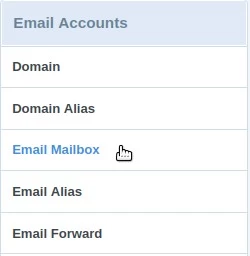
- Successivamente, faremo clic su Casella di posta elettronica dalla categoria Account email.
L'aggiunta della casella di posta avverrà utilizzando il pulsante Aggiungi nuova casella di posta.

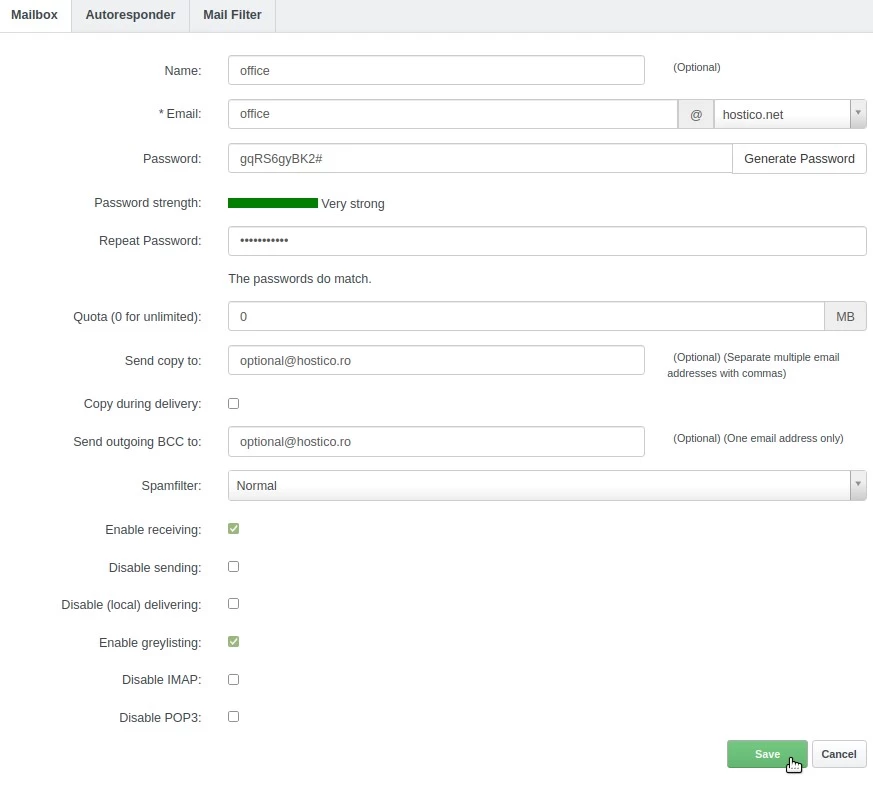
Nella finestra successiva, compileremo i campi come segue:
-Nome: Il nome della casella di posta, facoltativo, per visualizzazione/filtraggio nell'elenco delle caselle di posta già create;
-Email: Il nome della casella di posta elettronica. Ad esempio, inseriamo "ufficio" nel campo di completamento e a destra, nel campo a discesa, selezioniamo il dominio per il quale creeremo la casella di posta. Il risultato sarà - ufficio@dominioselezionato.xx;
-Password: La password desiderata digitata manualmente o generata dal pulsante: Genera Password;
-Ripeti Password: Digitare nuovamente la password o completare automaticamente la password generata automaticamente;
-Quota (0 per illimitato): Lo spazio su disco allocato alla casella di posta elettronica. Si consiglia di impostare il valore su "0" per uno spazio illimitato;
-Invia copia a: Utilizzato per inviare automaticamente una copia di qualsiasi messaggio consegnato a questa casella di posta a un'altra casella di posta elettronica diversa. Possono essere inserite più caselle di posta, separate da virgole;
-Copia durante la consegna: Questa casella di controllo influisce sull'opzione sopra Invia copia a. Se selezionata, la copia inviata agli indirizzi sopra non passerà attraverso alcun filtro definito nella scheda Filtro Posta, anche in questa pagina;
-Invia BCC in uscita a: Utilizzato per inviare automaticamente una copia di qualsiasi messaggio inviato da questa casella di posta (Inviati) a un'altra casella di posta elettronica diversa. Può essere aggiunta solo una casella di posta in questo campo;
-Spamfilter: L'aggressività del filtro anti-spam. Si consiglia il valore "Normale";
-Abilita ricezione: Attivazione/disattivazione della ricezione dei messaggi in questa casella di posta. Si consiglia di selezionare questa casella;
-Disabilita invio: Attivazione/disattivazione dell'invio di messaggi da questa casella di posta. Si consiglia che questa casella venga deselezionata;
-Disabilita consegna (locale): Attivazione/disattivazione delle voci di messaggio nella INBOX (i messaggi vengono inviati automaticamente solo all'indirizzo nel campo: Invia copia a). Si consiglia che questa casella venga deselezionata;
-Abilita greylisting: Attivazione/disattivazione di un ulteriore filtro anti-spam. Si consiglia di selezionare questa casella;
-Disabilita IMAP: Attivazione/disattivazione dell'accesso alla casella di posta tramite il protocollo IMAP;
-Disabilita POP3: Attivazione/disattivazione dell'accesso alla casella di posta tramite il protocollo POP3;
Successivamente, per creare la casella, faremo clic sul pulsante Salva nell'angolo in basso a destra.
Da questo punto, la scatola verrà creata e sarà utilizzabile. Le funzionalità presentate più avanti nel tutorial sono opzionali e verranno configurate solo se necessario.
- Dopo aver creato la casella di posta, potremo accedervi nuovamente con un clic sul suo nome dall'elenco nell'opzione Casella di posta elettronica, per modificare eventuali opzioni se necessario. Ad esempio, per cambiare la password impostata per la casella di posta.
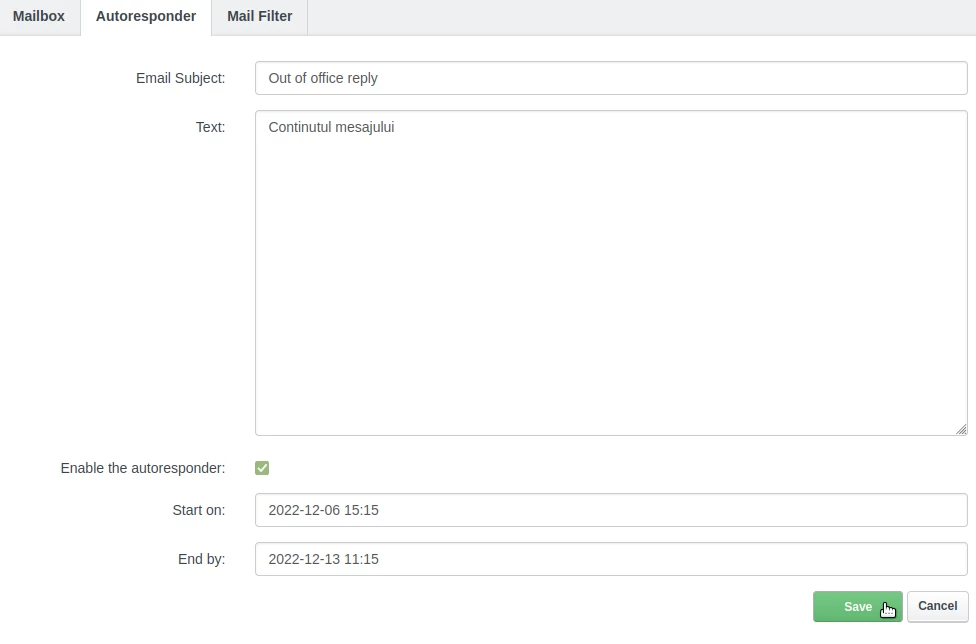
- Nella scheda Autoresponder possiamo creare messaggi di risposta automatica che verranno inviati al mittente (Ad esempio: In vacanza, tornerò il, ecc).
Nella scheda Filtro email, possiamo impostare filtri aggiuntivi personalizzabili per i messaggi email inviati alla casella di posta, che verranno eseguiti automaticamente prima di entrare nella Posta in arrivo, eseguendo varie azioni configurabili dal pulsante Aggiungi nuovo filtro.

