Tutorials • WHM
Gestore dei temi e personalizzazione dell'interfaccia cPanel
Scopri come gestire e personalizzare il tema Paper Lantern in WHM, aggiungendo logo, nome dell'azienda e informazioni di contatto in cPanel.
Visualizzazioni 1234Aggiornato 1 anPubblicato il 11/01/2018da Florin P.
Introduzione
In questo tutorial ti mostreremo come gestire e personalizzare il tema attuale, Paper Lantern, dal pannello WHM.
Requisiti
- Accesso all'account di amministrazione WHM.
Passaggi
- Accedi nel pannello di amministrazione WHM.
- Navigate nella sezione Temi e clicca su Gestore temi.

Gestore temi

Gestione tema
- Clicca su Gestisci tema.
- Nella pagina successiva, accedete alla scheda Personalizza Branding per personalizzare il tema Paper Lantern.
Le opzioni disponibili in questa scheda includono:
- Aggiunta del nome dell'azienda.
- Impostazione di una pagina per supporto e documentazione.
- Caricamento di un logo e di un favicon.
Le informazioni inserite qui saranno visibili nei conti cPanel degli utenti.

Personalizza Stile
- Accedi alla scheda Personalizza Stile per modificare le preferenze di visualizzazione del tema negli account cPanel.
Lo stile predefinito è impostato su Basic, ma può essere personalizzato secondo le preferenze.

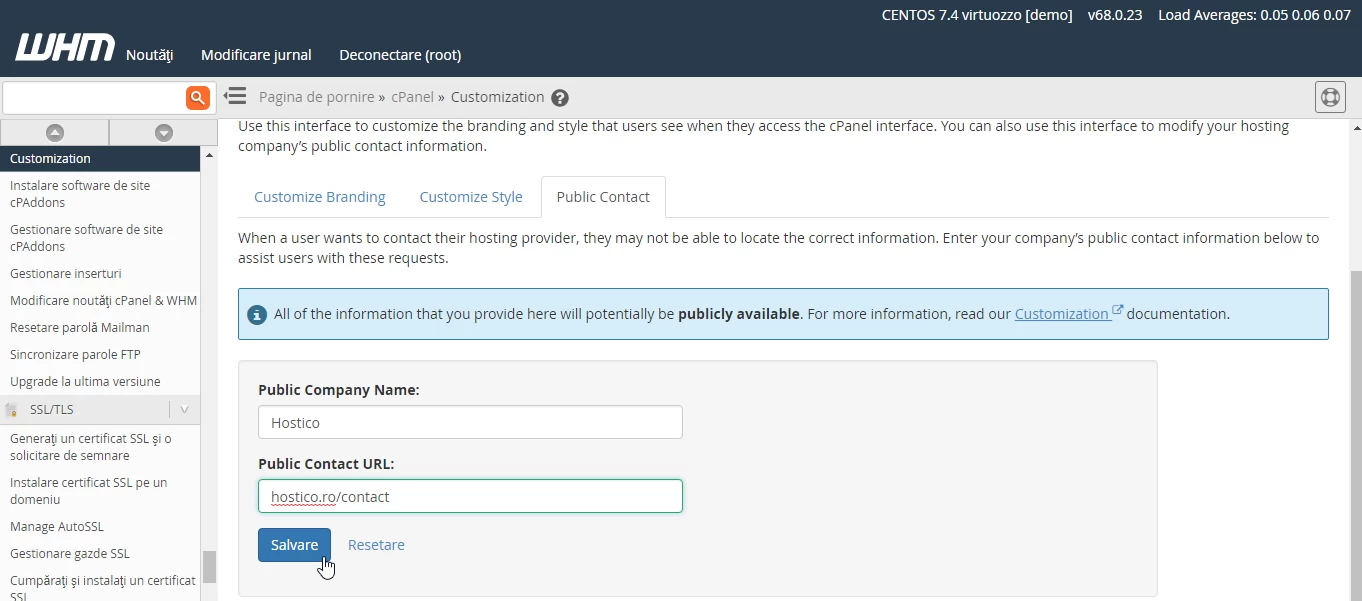
Contatto Pubblico
- Vai alla scheda Contatto Pubblico per inserire le informazioni di contatto disponibili per gli utenti.
- Dopo aver completato le informazioni, fai clic sul pulsante Salva per mantenere le modifiche.