Tutorials • cPanel
Cambiando il tema dell'account cPanel
Scopri come cambiare il tema del tuo account cPanel passo dopo passo, scegliendo tra le opzioni disponibili come Dark, Light o Retro.
1
Visualizzazioni 968Aggiornato 2 aniPubblicato il 15/08/2017da Florin P.
Introduzione
In questo tutorial mostreremo come modificare il tema dell'account cPanel.
Requisiti
- dettagli di accesso all'account cPanel
Passi
- Per modificare il tema dell'account cPanel, accederemo all'account cPanel e andremo alla sezione Preferenze, e poi cliccheremo su Cambia Stile.

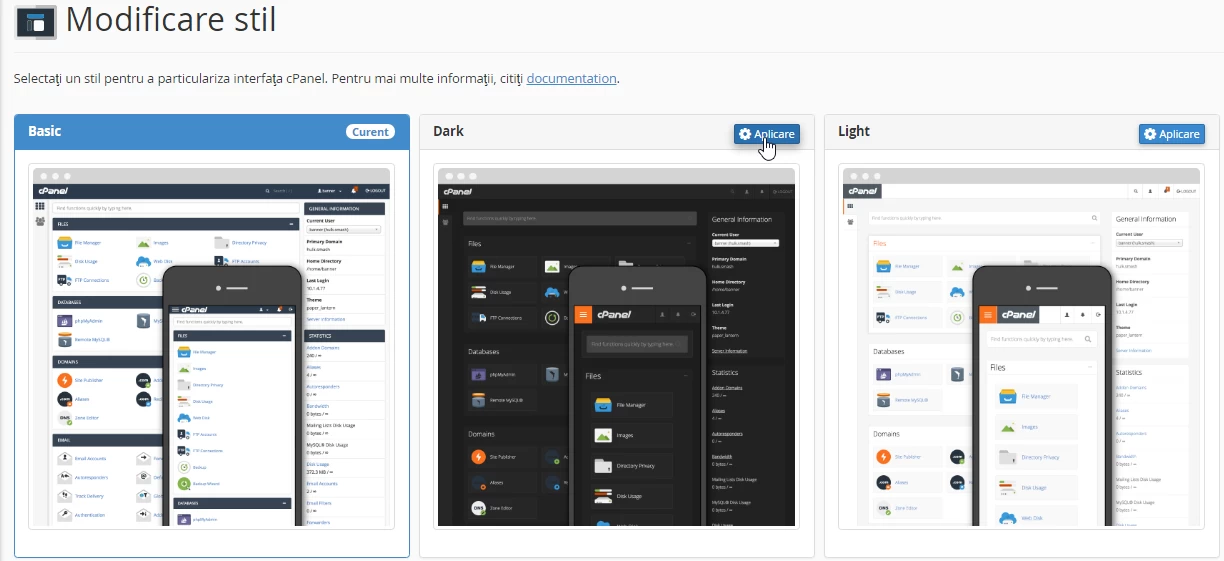
- Alla pagina successiva, sono forniti diversi modelli per i temi: Corrente di base (tema attivo), Scuro, Chiaro e Retro (temi disponibili).
- Selezioneremo il tema Scuro e per attivarlo faremo clic su Applica. Le modifiche sono visibili immediatamente.