Tutorials • cPanel
Configurare le direttive PHP in cPanel su pacchetti di hosting VPS utilizzando l'Editor MultiPHP INI
Questo articolo descrive i passaggi necessari per configurare le direttive PHP nei pacchetti di hosting VPS utilizzando il MultiPHP INI Editor.
3
Visualizzazioni 1783Aggiornato 2 aniPubblicato il 26/10/2017da Sebastian S.
Introduzione
- cPanel offre la possibilità di configurare le direttive PHP a livello di dominio (dominio completamente qualificato, sottodominio, ecc.) attraverso il MultiPHP INI Editor. A seconda delle esigenze delle applicazioni installate o dei siti web creati, possiamo modificare diverse direttive PHP, come: display_errors, error_reporting, max_input_vars, max_input_time, memory_limit, post_max_size, log_errors, upload_max_filesize, ecc.
Requisiti
- Per configurare le direttive PHP di un dominio, sottodominio o dominio completo, è necessario accedere al pannello di controllo cPanel. Questa operazione può essere eseguita accedendo a domeniu.xx/cpanel oppure cpanel.domeniu.xx, o dall'interfaccia WHM. I dati di amministrazione WHM possono essere trovati nell'email con i dettagli di gestione del VPS.
Passaggi
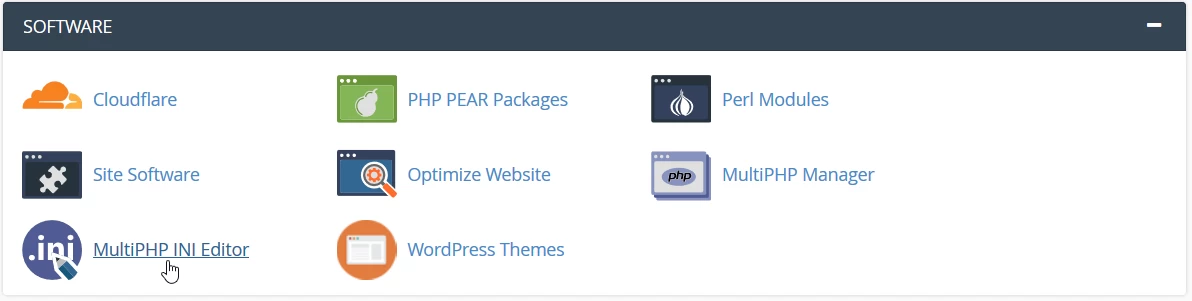
- Una volta accesso il pannello di controllo, andremo alla sezione Software e faremo clic su MultiPHP INI Editor.
- Nella finestra successiva, avremo la possibilità di modificare i valori delle direttive PHP in due modi:
Modalità Base - configurazione delle direttive utilizzando pulsanti interattivi e campi di input.
Modalità Editor - configurazione delle direttive modificando direttamente il file php.ini, situato in /home/USER/public_html/php.ini
- Nel tab Modalità di base, sotto Configura le impostazioni di base di PHP INI, selezioneremo il dominio per il quale desideriamo apportare le modifiche.

- Dopo che il dominio è stato selezionato, verrà caricata un elenco di direttive PHP di base. Qui potremo anche effettuare le configurazioni desiderate con l'aiuto di pulsanti interattivi e campi di input. Per salvare i nuovi valori, faremo clic sul pulsante Applica in fondo alla pagina.

- Verremo accolti con un messaggio di conferma: Impostazioni applicate con successo.
- Se la direttiva PHP non è presente nell'elenco, possiamo configurararla utilizzando Editor Mode. Cliccheremo sulla scheda Editor Mode e selezioneremo il dominio desiderato dall'elenco.

- Dopo che il dominio è stato selezionato, avremo l'opzione di modificare manualmente il file php.ini tramite un editor di testo. Una volta aggiunte/modificate le direttive PHP, faremo clic sul pulsante Salva sul lato destro della pagina.