Tutorials • WordPress
Installazione di WordPress utilizzando WordPress Toolkit – Plesk
Scopri i passaggi necessari per installare WordPress per il tuo sito web utilizzando WordPress Toolkit dal pannello di controllo Plesk.
Visualizzazioni 819Aggiornato 1 anPubblicato il 07/02/2020da Alexandru J.
Introduzione
- In questo tutorial, presenteremo i passaggi da seguire per installare l'applicazione Wordpress tramite Wordpress Toolkit nel pannello Plesk.
- Il Wordpress Toolkit facilita l'installazione e la gestione delle applicazioni Wordpress all'interno del tuo ambiente di hosting.
Requisiti
- Accesso al pannello di amministrazione Plesk, nome utente e password.
Passaggi
- Effettueremo il login al pannello di controllo Plesk.
- Wordpress Toolkit è accessibile dal Menu Principale in Plesk:
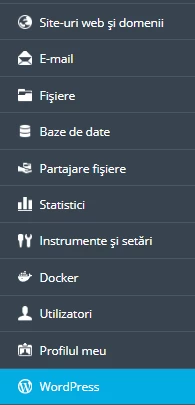
- L'opzione Installa sarà selezionata dalla finestra visualizzata.

- Opzioni di installazione:
Dal menu visualizzato verrà configurata l'installazione desiderata:
Il percorso di installazione determinerà sia l'account sotto cui sarà installato Wordpress, sia se l'installazione verrà effettuata con supporto https iniziale o meno.
È possibile selezionare uno dei set di plugin e temi predefiniti per facilitare lo sviluppo del sito.
Si raccomanda di scegliere l'ultima versione, Versione corrente.

- Opzioni Database:
Si consiglia di mantenere i valori generati automaticamente e di personalizzarli solo in caso di necessità.
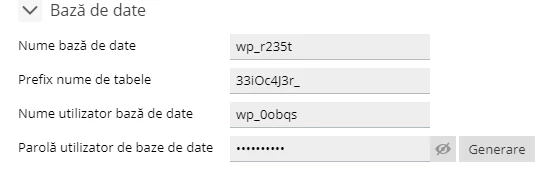
- Opzioni Aggiornamenti automatici.
L'aggiornamento dell'applicazione, del tema e dei plugin utilizzati in una installazione all'ultima versione disponibile è una necessità sia dal punto di vista della manutenzione del vostro sito sia dal punto di vista della sicurezza.
Tuttavia, per mitigare i conflitti tra gli elementi utilizzati, è anche possibile optare solo per gli aggiornamenti che riguardano la sicurezza dell'applicazione.

- Dopo aver configurato le opzioni, è possibile procedere all'installazione vera e propria premendo il pulsante Installa
Il progresso dell'installazione può essere seguito nella finestra visualizzata:
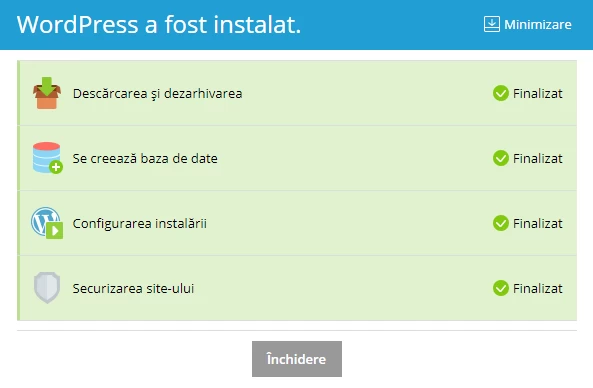
- Nota: Se viene scelto un insieme predefinito di temi e plugin, la sua installazione sarà segnalata dalla notifica Plesk:
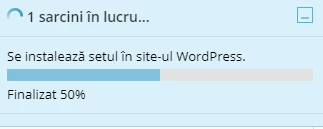
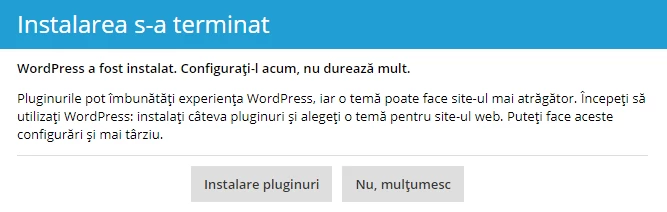
Una volta completata l'installazione, avrai la possibilità di personalizzare WordPress installando plugin e temi; questa opzione è disponibile anche in seguito dal menu WordPress Toolkit.
- Ora, il menu principale per la manutenzione e la personalizzazione della tua installazione di WordPress è disponibile:

- Note: Assicurati che le impostazioni nell'applicazione per http o https siano complementari a quelle nel pannello Plesk, ulteriori informazioni possono essere trovate qui {link,reidrect https}