Tutorials • Plesk
Installazione di un'applicazione web nel pannello di amministrazione Plesk
In questo articolo, presenteremo i passaggi necessari per installare automaticamente un'applicazione web utilizzando il modulo Applications all'interno del pannello Plesk.
Visualizzazioni 1174Aggiornato 1 anPubblicato il 07/02/2020da Alexandru J.
Introduzione
- Applicazioni è un auto-installer offerto da Plesk che semplifica l'installazione delle applicazioni web. Contiene numerosi CMS (Content Management Systems), come: Wordpress, Joomla, PrestaShop, Magento, WHMCS, ecc.
Requisiti
- Accesso al pannello di amministrazione Plesk, nome utente e password.
- Database e utente associato, se si opta per un'installazione personalizzata.
Passaggi
- Prima di tutto, accederemo al pannello di amministrazione
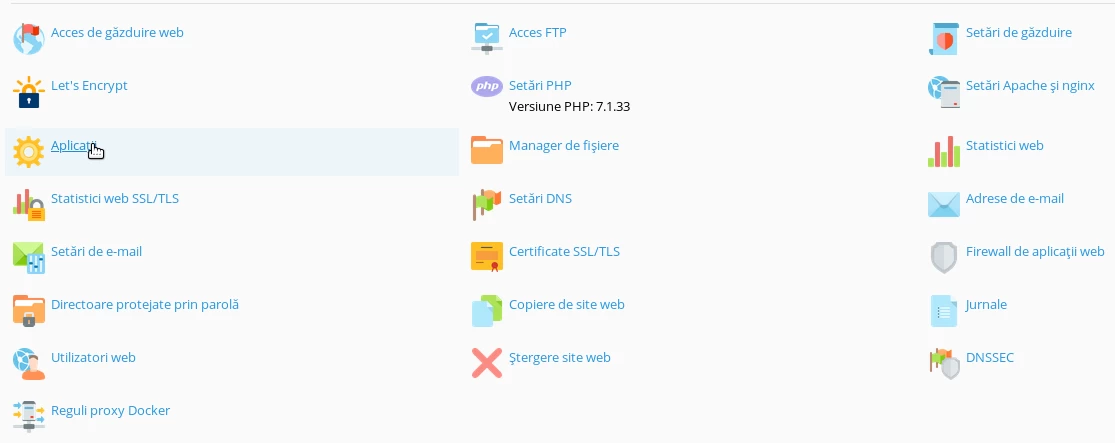
- Per l'installazione automatica di un'applicazione nel pannello Plesk, puoi accedere alla categoria Applicazioni nel menu di configurazione del dominio.
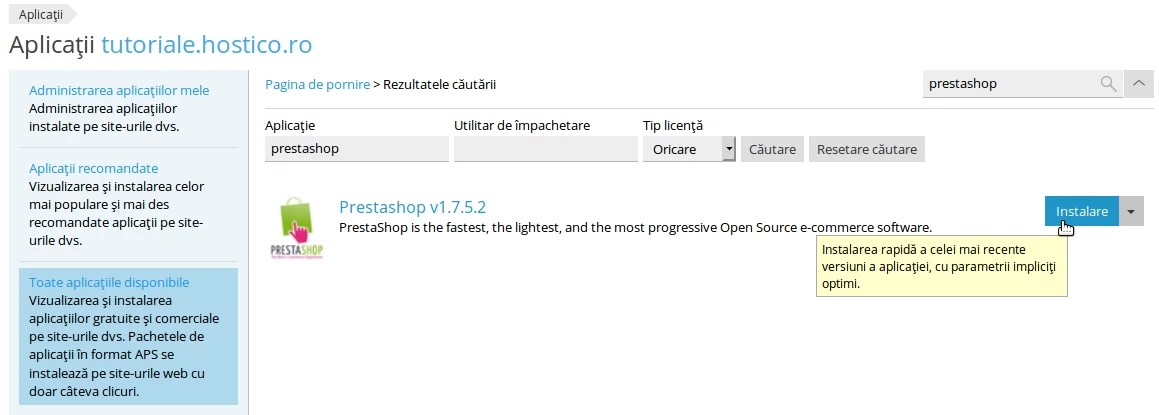
- Per selezionare l'applicazione desiderata, vai alla categoria Tutte le applicazioni disponibili, e nella barra di ricerca, inserisci il nome dell'applicazione desiderata, Prestashop, Joomla, Drupal, Magento, ecc. Per un'installazione automatica con impostazioni predefinite (utente amministrativo, password, posizione, nome del database, accesso al database), fai clic sul pulsante Installazione semplice.
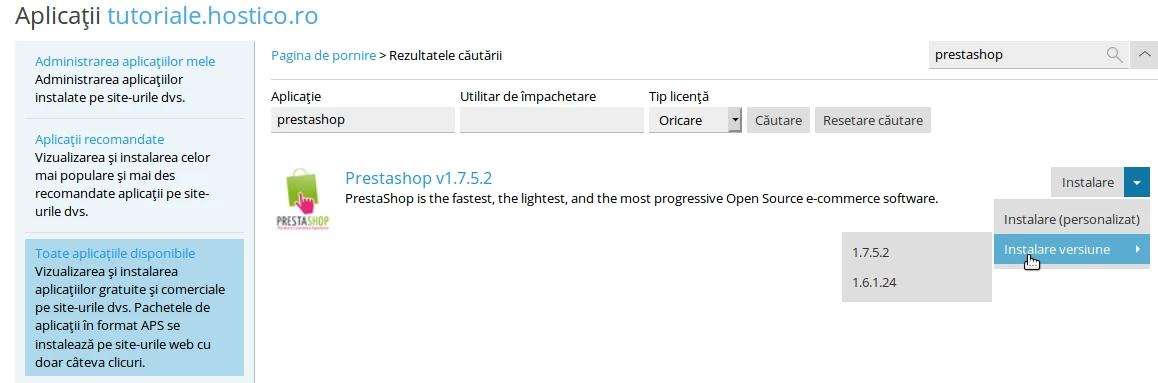
- In alternativa, può essere selezionata la versione desiderata in base a:
- L'applicazione desiderata sarà installata automaticamente.

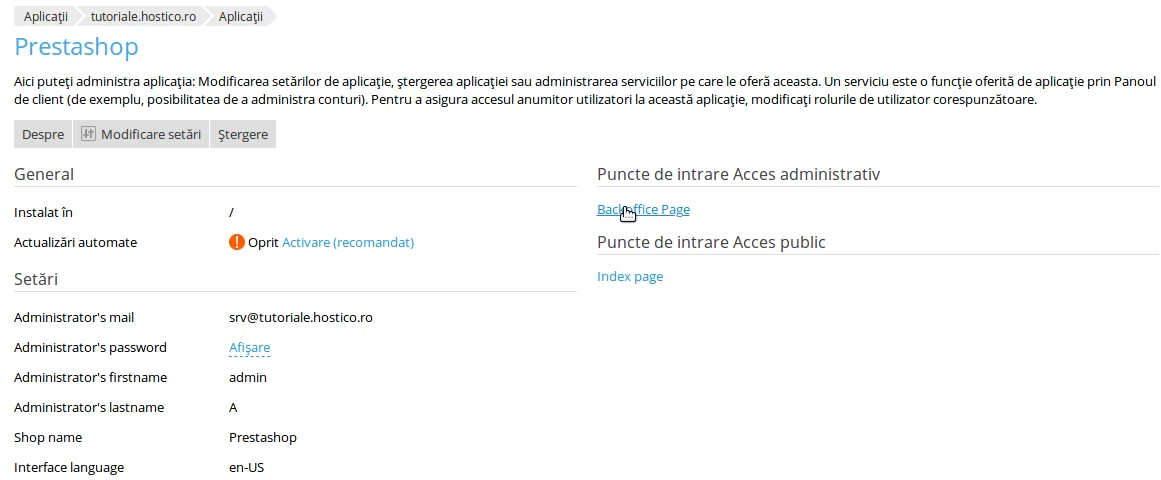
- Dopo il completamento dell'installazione, sarà possibile personalizzare l'applicazione e accedere al suo pannello di controllo:
Controlla che le impostazioni per l'accesso https o http siano complementari a quelle del pannello Plesk.
Maggiore informazioni possono essere trovate qui. {link,https-plesk}
- Se scegli l'installazione personalizzata, dovrai avere già creato il database e il suo utente.
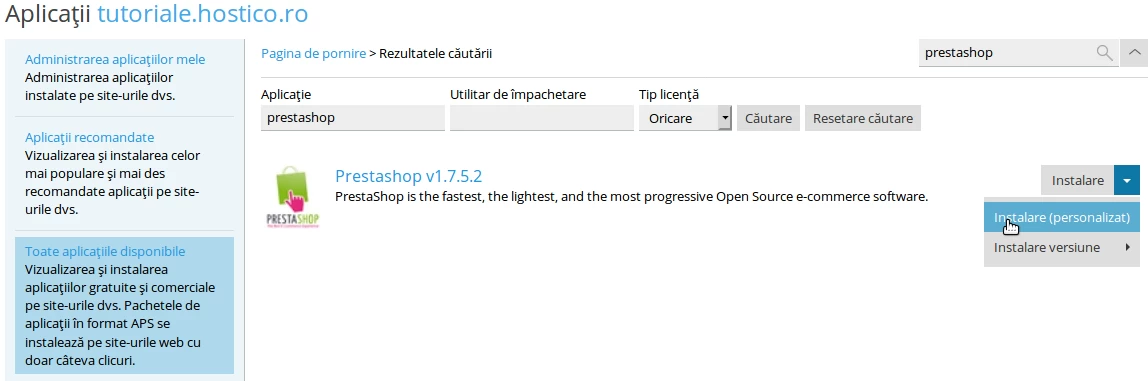
- Dopo aver accettato i termini del contratto di licenza, sarai in grado di configurare l'installazione dell'applicazione scelta.
- Posizione e supporto https:
Si selezionerà https e la directory radice per l'applicazione.
Se il campo dopo il vostro dominio è libero, l'applicazione verrà installata nella directory radice del dominio, equivalente al valore predefinito „httpdocs”, ulteriori informazioni qui. {link,directory_radice_plesk}

- Impostazioni di aggiornamento
Verrà selezionata la casella se si desidera l'aggiornamento automatico dell'applicazione.
Attenzione all'avviso presentato.
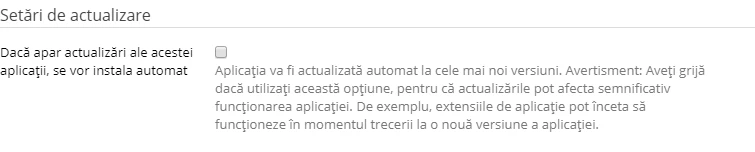
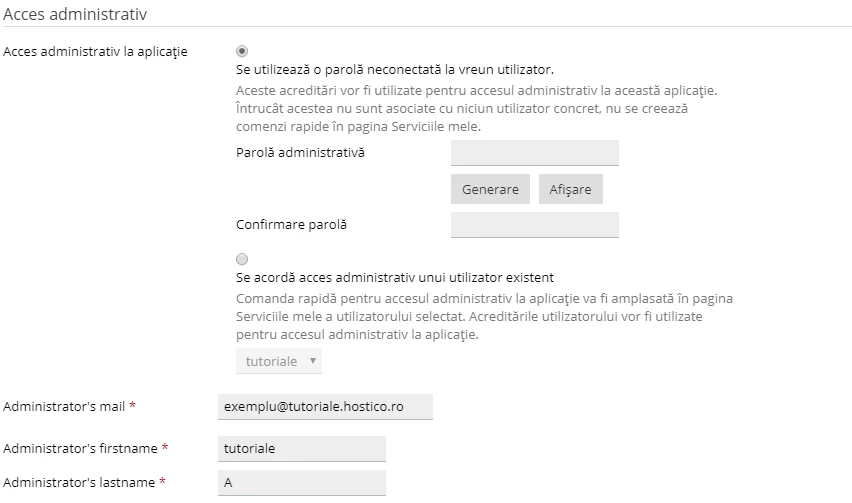
- Impostazioni Accesso amministrativo:
Si decide se verrà concesso l'accesso al pannello di amministrazione dell'applicazione a un utente già esistente all'interno del pannello Plesk, o se si opterà per l'utilizzo di un account esterno.
L'opzione che quest'ultima esclude la presenza delle scorciatoie di accesso amministrativo nell'interfaccia Plesk.
- Impostazioni preferenze:
All'interno di questa categoria, l'installazione dell'applicazione può essere personalizzata.
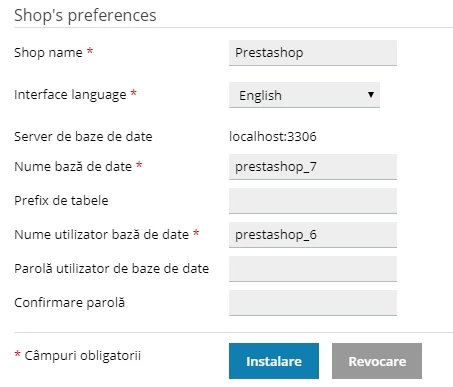
- Dopo aver compilato tutti i campi, faremo clic sul pulsante Installa.