Tutorials • Dev
Installazione di un certificato SSL tramite l'interfaccia cPanel
Imparate come installare un certificato SSL tramite cPanel. Guida passo passo per l'autenticazione, la selezione del dominio e l'inserimento dei file necessari.
Visualizzazioni 1520Aggiornato 2 aniPubblicato il 16/07/2021da Eduard K.
Introduzione
Questo articolo ti mostrerà come installare un certificato SSL
Requisiti
- un account cPanel
- File di certificato con i tre elementi specifici:
- certificato, chiave-privata, ca-bundle, che di solito si trovano in tre file con o senza estensione, con i loro nomi specifici, a volte sono compressi in un unico archivio (.zip), ottenuto online dall'istituzione emittente o dall'azienda da cui hai acquistato quel SSL.
- Un semplice editor di testo come Notepad per aprire ciascuno dei tre file componente del SSL, da cui tutto il testo sarà copiato riga per riga (seleziona tutto + copia) -> successivamente sarà incollato nei campi menzionati nella sezione dei passaggi qui sotto.
- Facoltativo - un programma di decompressione (di solito incluso nel sistema operativo) - necessario nel caso in cui i file ti vengano inviati in un archivio.
Passi
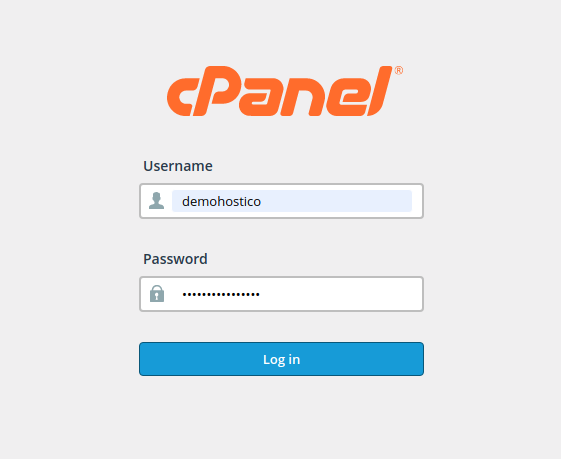
- Autenticheremo l'autenticazione nel pannello di controllo con le relativi credenziali dell'account.
- Selezioniamo SSL/TLS dal menu SICUREZZA.

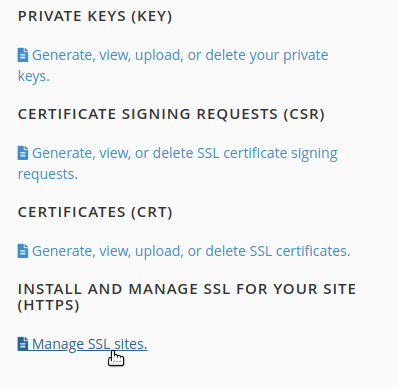
- Seleziona Gestisci siti SSL dal MENU: Installa e gestisci SSL per il tuo sito (HTTPS)
- Selezioniamo il dominio che vogliamo per installare il certificato SSL.

- Copiamos le 3 parti del certificato (certificato, chiave privata, ca-bundle) nella casella corrispondente a ciascun elemento.
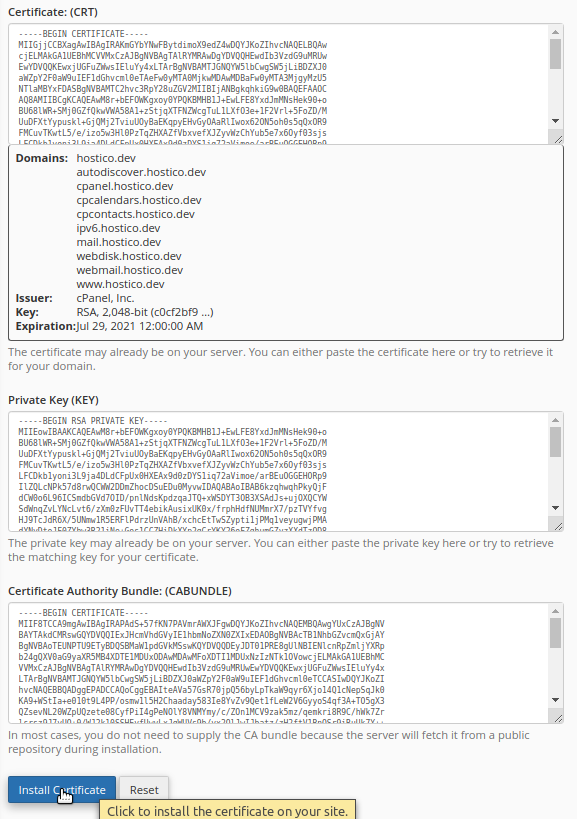
- Dopo l'inserimento dei 3 elementi specifici del certificato SSL, noi premere il pulsante "installa certificato"
- Attenzione !!! La copia sarà effettuata anche con caratteri speciali all'inizio e alla fine del testo:
-----BEGIN CERTIFICATE-----
-----END CERTIFICATE-----
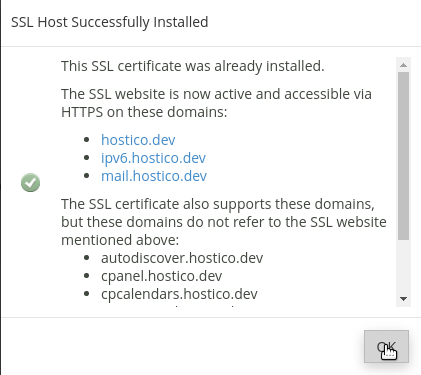
- Se il certificato è stato installato correttamente, riceveremo il seguente messaggio di conferma: