Tutorials • WordPress
Migrazione manuale di WordPress
Scopri come migrare manualmente un'installazione di WordPress tra account di hosting, passo dopo passo, per garantire una transizione senza problemi dei tuoi dati.
2
Visualizzazioni 2017Aggiornato 1 anPubblicato il 22/10/2018da Florin P.
Introduzione
- In questo tutorial, ti mostreremo come migrare un'installazione di WordPress da un account a un altro.
Requisiti
- Accesso agli account cPanel dei due account di hosting, l'account sorgente e l'account di destinazione.
Passaggi
- Accediamo all'account cPanel di origine da cui migreremo i dati. Nel nostro caso, l'account è hostico.ro e migreremo i dati all'account di destinazione hostico.com.
- Dopo aver effettuato l'accesso, andiamo alla sezione File, e poi facciamo clic su File Manager.

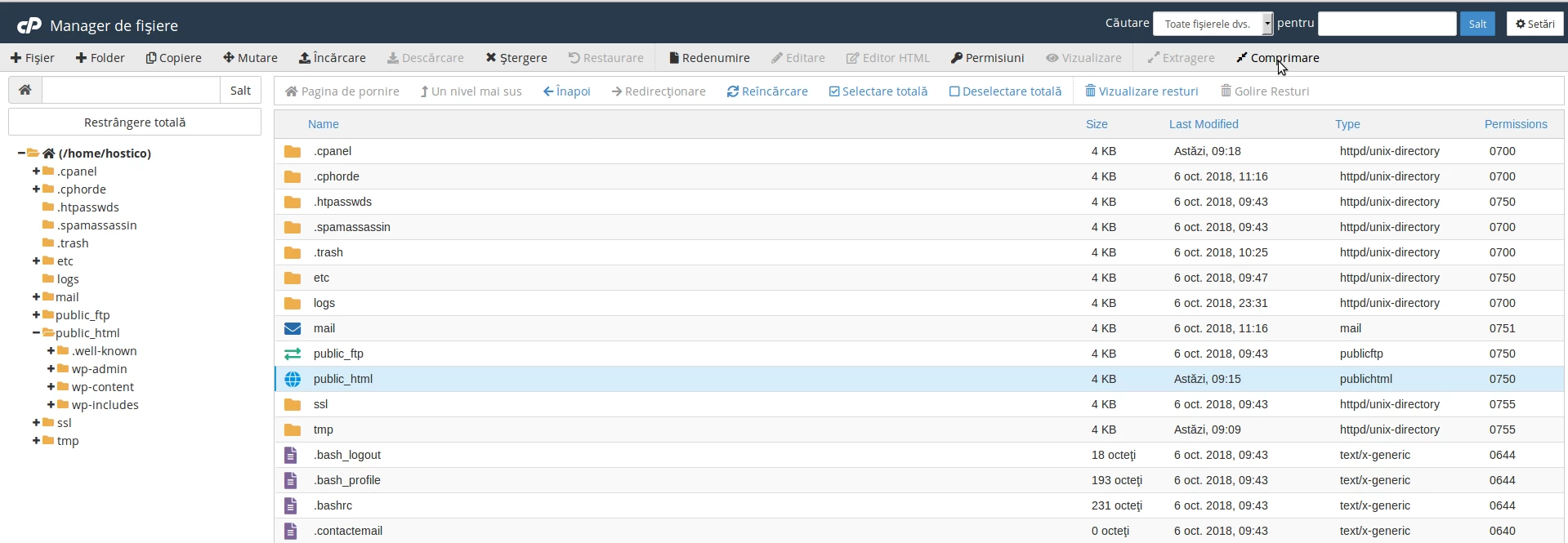
- Selezioniamo la directory radice del dominio hostico.ro, nel nostro caso la directory è public_html, e poi clicchiamo su Comprimi per generare un'archivio dei file.
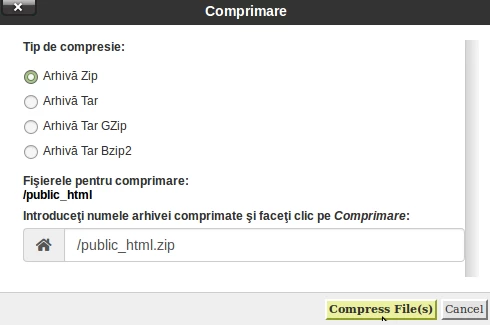
- Selezioniamo il tipo di archivio, zip, e poi facciamo clic su Comprimi File.
- Dopo aver creato l'archivio, lo scaricheremo localmente sia tramite il gestore di file che attraverso un client FTP. Nel nostro caso, utilizzeremo il Gestore File. Selezioniamo l'archivio e poi facciamo clic su Scarica.

- Dopo aver scaricato i file, esporteremo il database utilizzando phpMyAdmin dall'account cPanel.
- Il database utilizzato dal nostro sito può essere visualizzato nel file di configurazione dell'installazione di WordPress. Modifichiamo il file di configurazione wp-config.php selezionandolo e poi clicchiamo su Modifica, Modifica nella finestra successiva.


- Il nome del database è inserito nel campo qui sotto.

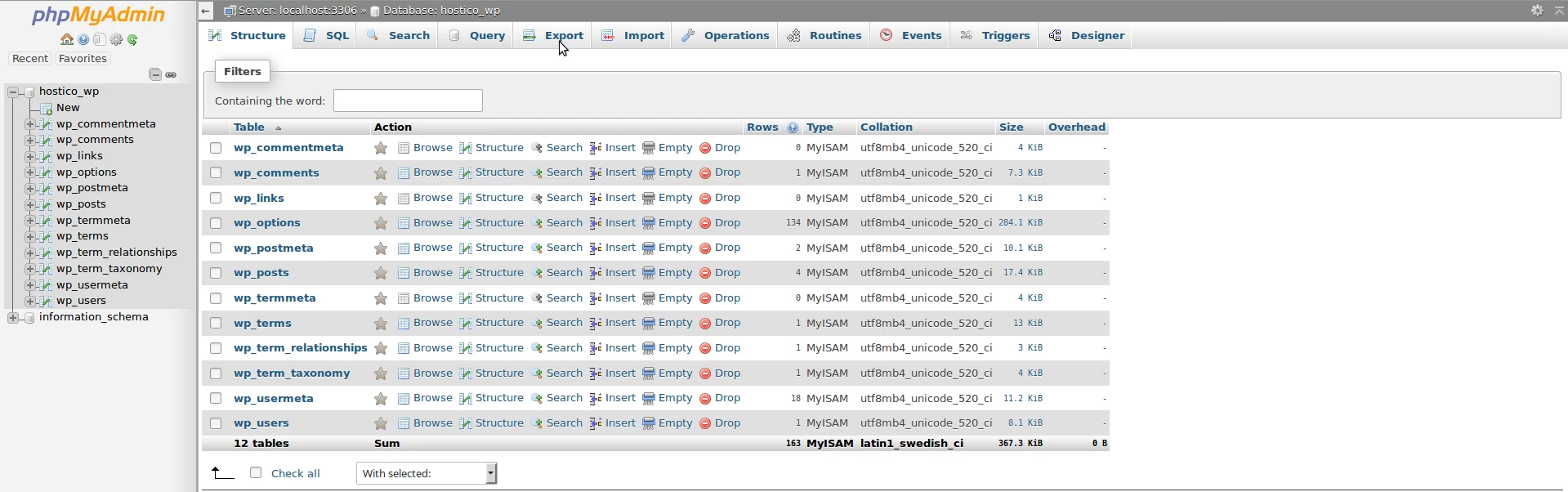
- Accediamo a phpMyadmin dalla sezione Database, e qui selezioneremo il database hostico_wp dal lato sinistro dello schermo.

- Esporteremo il database facendo clic su Esporta, quindi faremo clic su Vai nella pagina successiva e salveremo il database localmente sul nostro computer.

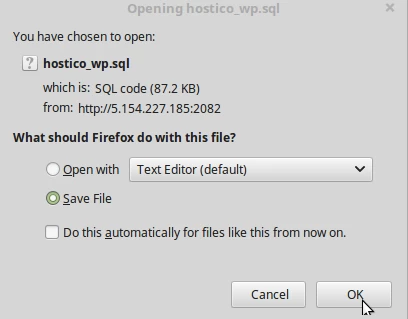
- In questo momento abbiamo i file e il database scaricati localmente sul nostro computer. Ora procederemo a caricare i dati sull'account di destinazione hostico.com.
- Accediamo all'account cPanel hostico.com, andiamo alla sezione File e poi facciamo clic su Gestore File. Qui selezioneremo la directory radice del dominio hostico.com, public_html, e caricheremo l'archivio con i file e il database esportato dai passaggi precedenti.
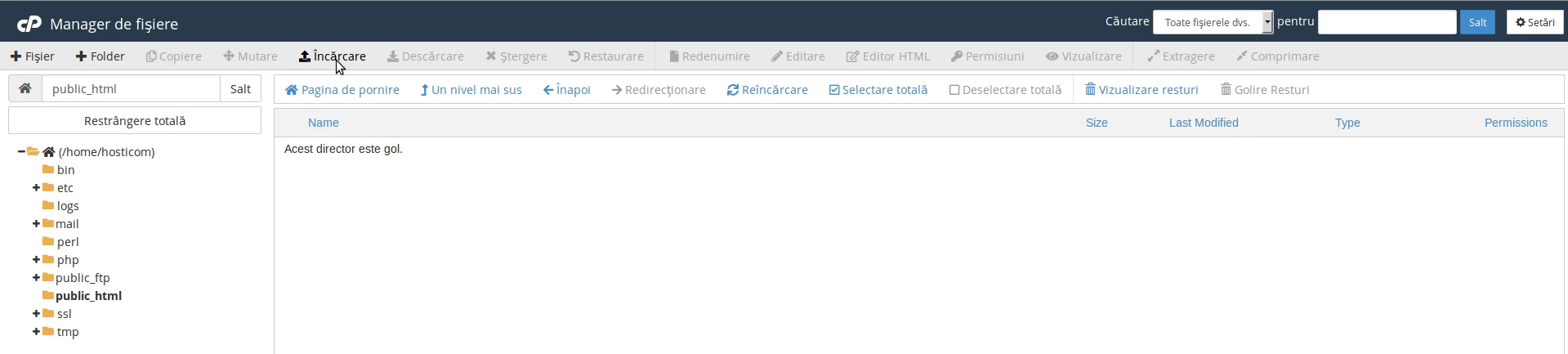
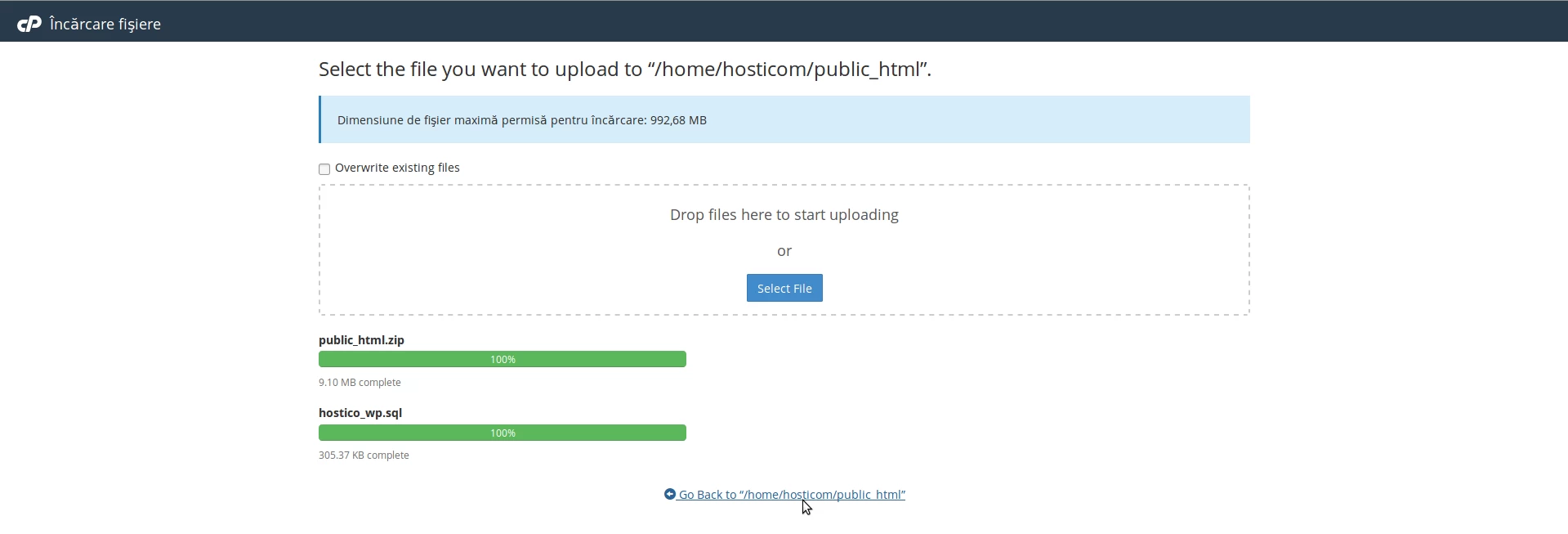
- Dopo aver caricato i file nell'account di destinazione hostico.com torneremo nella directory root cliccando su Vai indietro a “/home/hosticom/public_html” .
- Selezioneremo l'archivio public_html.zip e poi cliccheremo su Estrai per decomprimere i file.


- Dopo aver estratto i file, li sposteremo nella directory principale del dominio hostico.com, public_html.
- Selezioniamo i file e poi facciamo clic su Muovi.

- Nella nuova finestra, modificheremo il percorso in cui sposteremo i file, la directory principale del dominio hostico.com, public_html.

- Il passo successivo è creare un database e un utente, un database in cui importeremo il database esportato dal dominio sorgente hostico.ro.
- Dopo aver creato il database, importeremo il database del dominio sorgente nel nuovo database creato.
- Andiamo alla sezione Basi di dati, poi clicchiamo su phpMyadmin e selezioniamo il nuovo database creato (hosticom_com) cliccando su di esso sul lato sinistro dello schermo.
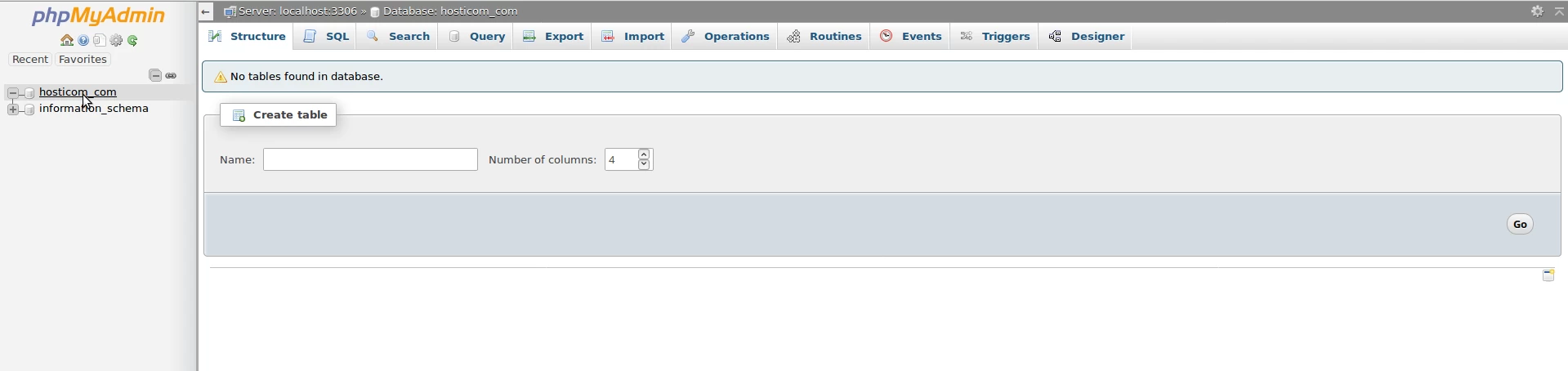
- Poi cliccheremo su Importa, cliccheremo su Sfoglia e selezioneremo il database salvato localmente da importare.
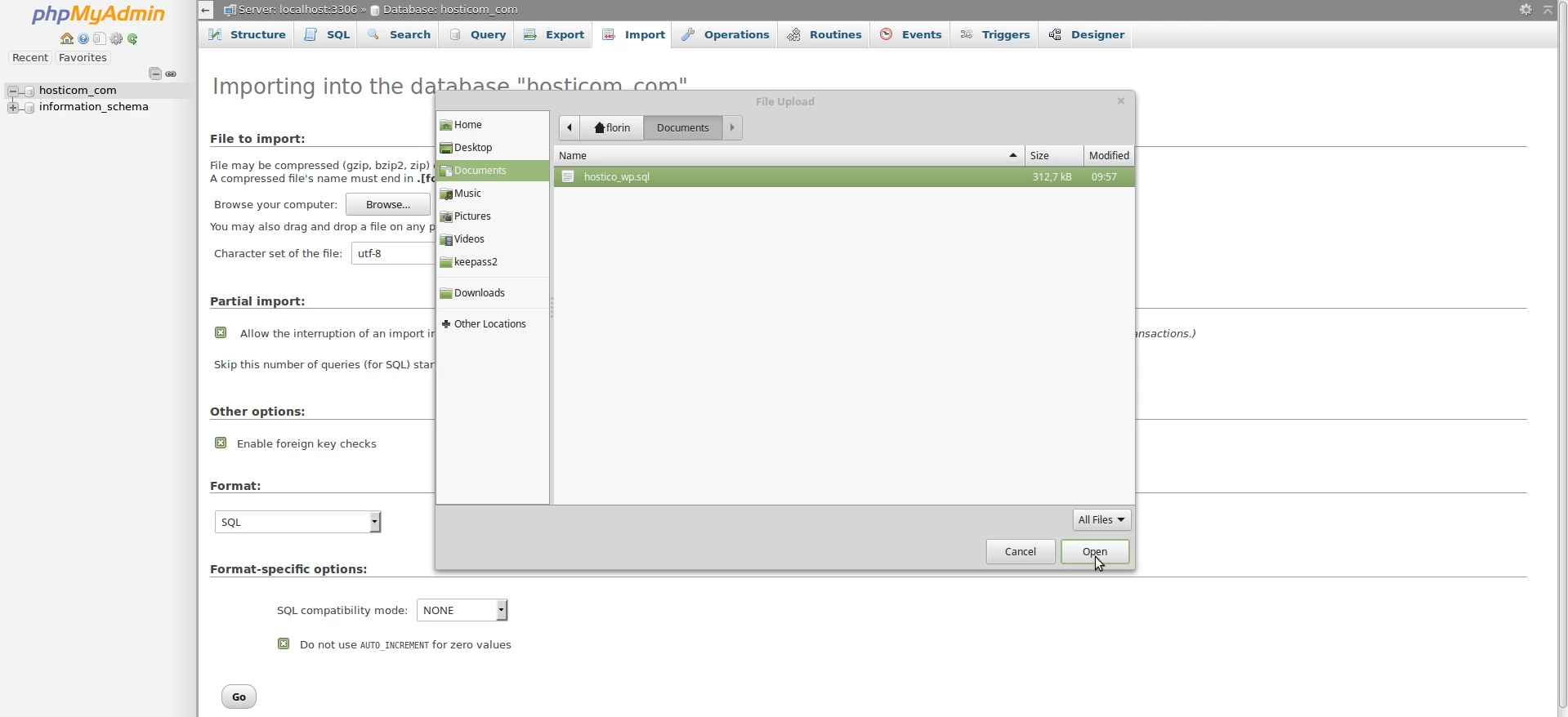
- Dopo aver cliccato il pulsante Vai in fondo alla pagina per importare il database.

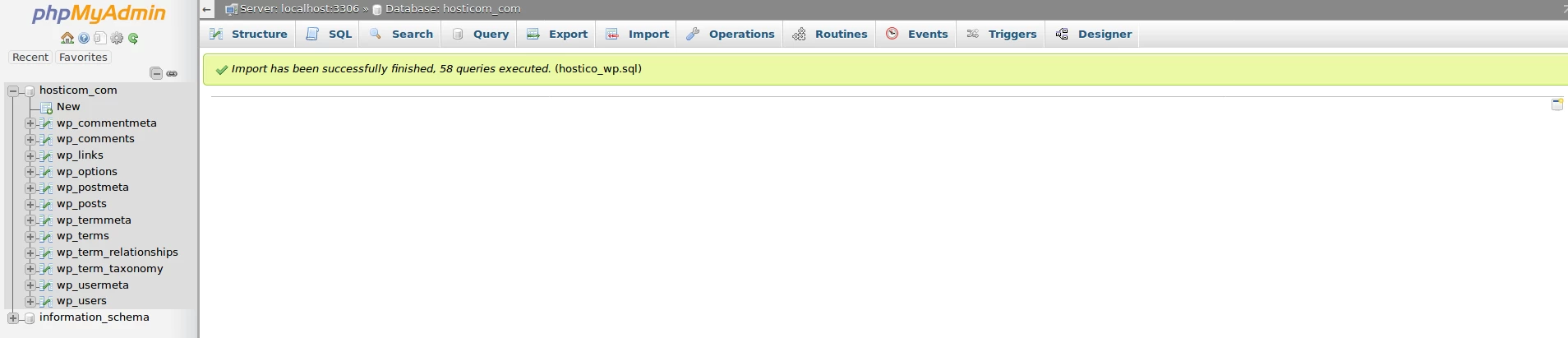
- Sullo schermo, avremo un messaggio di conferma riguardo all'importazione del database.
- L'ultimo passaggio dopo aver copiato i file nella directory principale del dominio di destinazione, public_html di hostico.com, e aver importato il database è modificare il file di configurazione di WordPress wp-config.php con i nuovi dati: database, utente e password.
- Accederemo alla sezione File, File Manager, accederemo alla directory public_html e modificheremo il file di configurazione di WordPress wp-config.php dove modificheremo i campi sottostanti con i nuovi dati: database, utente e password con quelli creati in precedenza e salveremo le modifiche effettuate.


- Salviamo il file e accediamo a hostico.com nel browser.
Nota:
- La migrazione potrebbe richiedere ulteriori passaggi a seconda delle estensioni/temi installati - questo tutorial presenta solo le nozioni di base necessarie per migrare un sito WordPress.