Tutorials • DNS
Modifica di un modello DNS utilizzando WHM
In questo articolo, presenteremo i passaggi necessari per modificare un modello DNS. Il sistema utilizzerà questo modello durante la creazione di nuove zone DNS.
Visualizzazioni 1275Aggiornato 2 aniPubblicato il 26/09/2018da Sebastian S.
Introduzione
- Il DNS (Domain Name Service) converte i nomi di dominio leggibili dall'uomo (ad esempio: example.com) in indirizzi IP leggibili dal computer (ad esempio: 192.0.32.10). Il DNS si basa su "zone DNS" che esistono sul server per convertire i nomi di dominio in indirizzi IP.
- WHM offre la possibilità di creare un modello che sarà utilizzato dal sistema quando si aggiungono nuove zone DNS.
Requisiti
- Dettagli di accesso WHM. Questi possono essere trovati nell'email con i dettagli di gestione dell'account rivenditore o del VPS con cPanel/WHM.
Passaggi
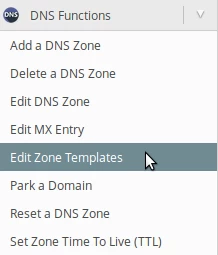
- Dopo aver effettuato il login nel pannello WHM, sul lato sinistro della pagina, navigheremo nella sezione Funzioni DNS e cliccheremo su Modifica modelli di zona. In alternativa, possiamo cercare questo menu utilizzando il campo di ricerca in alto a sinistra.
- Nella pagina successiva, potremo modificare tre tipi di modelli.
semplice - Domini che contengono solo un record DNS A.
standard - Domini standard, che sono su un IP dedicato, domini addon o domini parcheggiati.
standardvirtualftp - Domini che sono su un IP condiviso. - Come esempio, modificheremo un modello di tipo standard per domini con un IP dedicato. Selezioniamo standard.

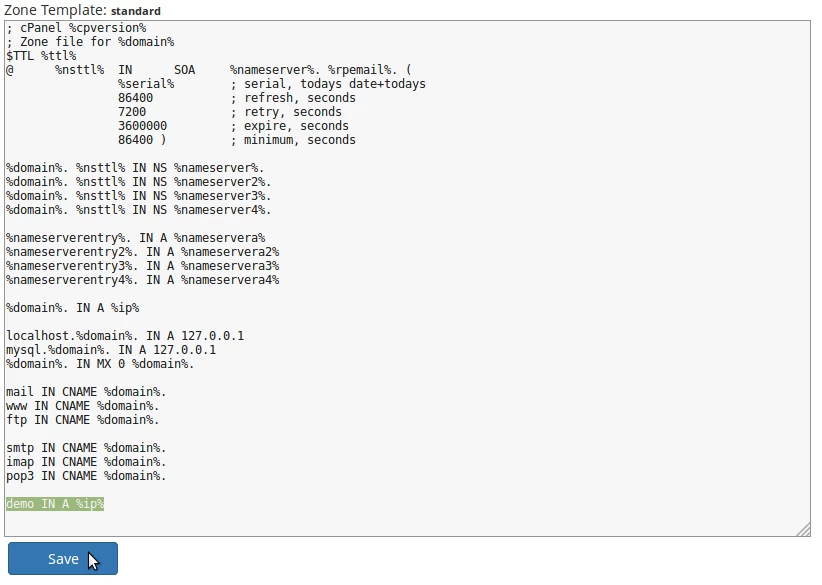
- Nella pagina successiva, verrà caricata il modello DNS. Qui possiamo utilizzare la sintassi e le variabili fornite per creare nuovi record nel modello. Le variabili che possiamo usare sono:
%cpversion% - La versione di cPanel/WHM.
%domain% - Il nome del dominio.
%ttl% - Il TTL del dominio.
%nsttl% - Il TTL del nameserver.
%rpemail% - L'indirizzo email dell'amministratore.
%serial% - Il numero di serie della zona DNS.
%nameserver% - Il nome host del nameserver primario.
%nameserver2% - Il nome host del nameserver secondario.
%nameserver3% - Il nome host del nameserver terziario.
%nameserver4% - Il nome host del nameserver quaternario
%nameservera% - L'indirizzo IP del nameserver primario.
%nameservera2% - L'indirizzo IP del nameserver secondario.
%nameservera3% - L'indirizzo IP del nameserver terziario.
%nameservera4% - L'indirizzo IP del nameserver quaternario.
%ip% - L'indirizzo IP del dominio.
%ftpip% - L'indirizzo del server FTP associato al dominio. - Come esempio, aggiungeremo un record al template che punta al sottodominio demo.domainname.tld all'indirizzo IP allocato al dominio principale (contrassegnato in verde nell'immagine sottostante). Dopo aver aggiunto, cliccheremo sul pulsante Salva in fondo alla pagina.
- Da questo momento, tutti i domini con un IP dedicato conterranno il record DNS aggiunto nel template.