Tutorials • cPanel
Ottimizzazione del sito web dal pannello di controllo cPanel utilizzando mod_deflate
Questo articolo descrive i passaggi necessari per ottimizzare il sito web utilizzando il menu Ottimizza sito in cPanel.
2
Visualizzazioni 1687Aggiornato 1 anPubblicato il 06/10/2017da Sebastian S.
Introduzione
- cPanel consente l'ottimizzazione del trasferimento dei dati tra il server e il visitatore del sito utilizzando il modulo Apache mod_deflate. Questo modulo comprime i dati prima di essere inviati, utilizzando gzip.
- Attivare di mod_deflate contribuisce ad aumentare la velocità di caricamento del sito e a ridurre il consumo di larghezza di banda.
- Il modulo può essere attivato manualmente, aggiungendo le regole al file
.htaccess, oppure automaticamente tramite il pannello di amministrazione cPanel. In questo tutorial viene presentato il metodo di attivazione tramite cPanel.
Requisiti
- Accesso al pannello di amministrazione cPanel, utilizzando i dati di accesso ricevuti via e-mail.
Passaggi
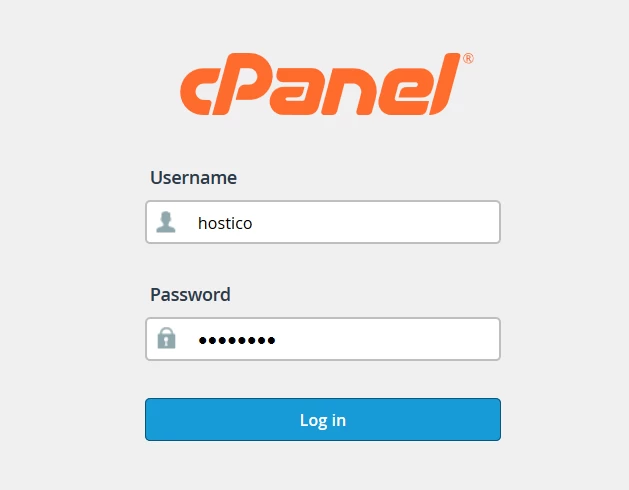
- Accedi nel pannello di controllo cPanel utilizzando le credenziali di accesso.
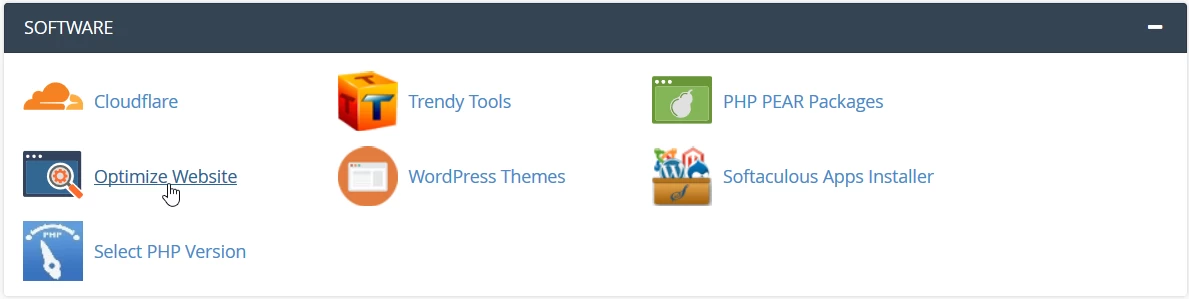
- Dopo l'autenticazione, vai alla sezione Software e fai clic su Ottimizza il sito.
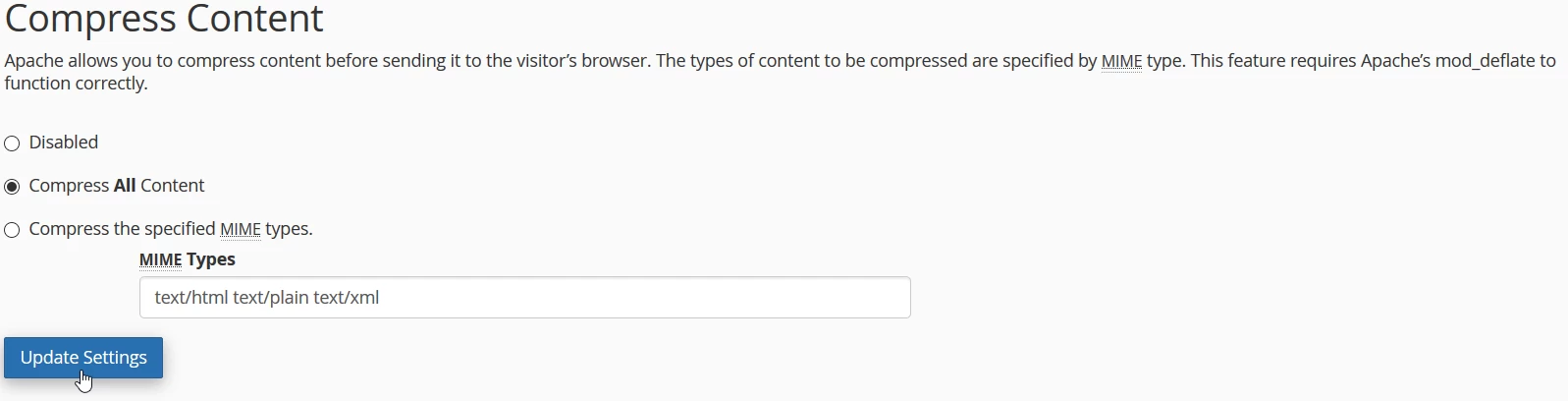
- Nella pagina successiva, selezionate l'opzione desiderata per attivare mod_deflate:
- Disabilitato: Il modulo è disabilitato; non viene applicata alcuna compressione.
- Comprimi Tutto il Contenuto: Il modulo è attivo e comprime tutti i tipi di file, inclusi
.js,.css,.html,.xml,.txtecc. - Comprimi i tipi MIME specificati: Il modulo è attivato e comprime solo i file specificati. Inserisci i tipi di file (tipi MIME) nel campo Tipi MIME, nel formato:
text/htmlper file HTML.text/plainper file di testo.text/xmlper file XML.
text/html text/plain text/xml.
- Dopo aver selezionato l'opzione desiderata, fai clic su Update Settings per applicare le modifiche.
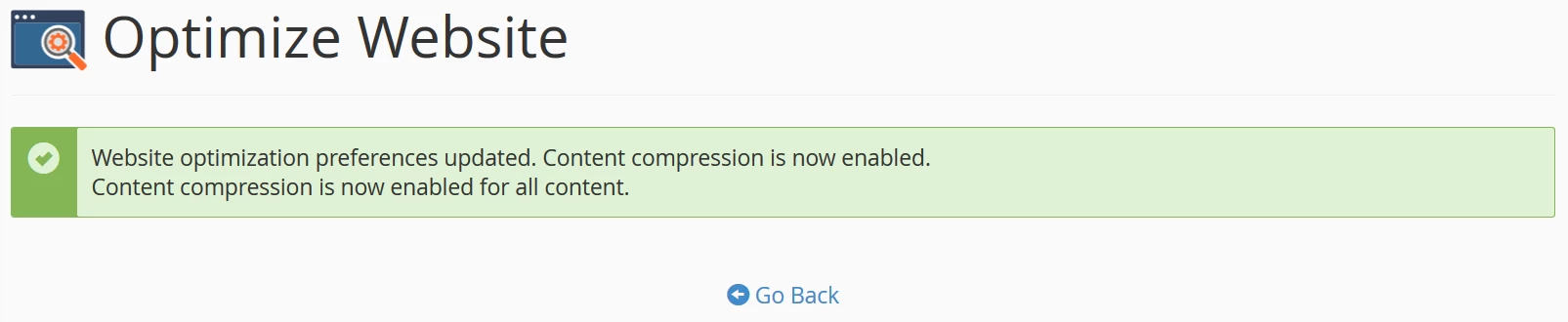
- Dopo l'attivazione, una finestra di conferma vi informerà che le impostazioni sono state applicate con successo.
- Una volta completati questi passaggi, la compressione tramite mod_deflate sarà attivata per tutti i domini associati al tuo account cPanel.