Protezione HotLink nel pannello di controllo cPanel
Scopri come configurare la protezione HotLink in cPanel per prevenire l'utilizzo della larghezza di banda da parte di altri siti. Segui i semplici passaggi per proteggere i file multimediali.
Introduzione
- In questo articolo, descriveremo come configurare la protezione HotLink in cPanel.
- Abilitando la protezione HotLink, puoi impedire ad altri siti web di utilizzare la larghezza di banda del tuo sito.
- Il hotlinking è quando un altro sito web si collega direttamente a i file ospitati sul tuo sito. Ad esempio, una pagina web di un altro sito può contenere collegamenti diretti ai file multimediali memorizzati sul tuo sito. Di conseguenza, il tuo sito serve i file multimediali a quel sito web esterno, e la larghezza di banda è effettivamente "esaurita".
- Per prevenire questo scenario, puoi configurare la protezione HotLink in cPanel seguendo i passaggi qui sotto:
Requisiti
- un account cPanel
Passaggi
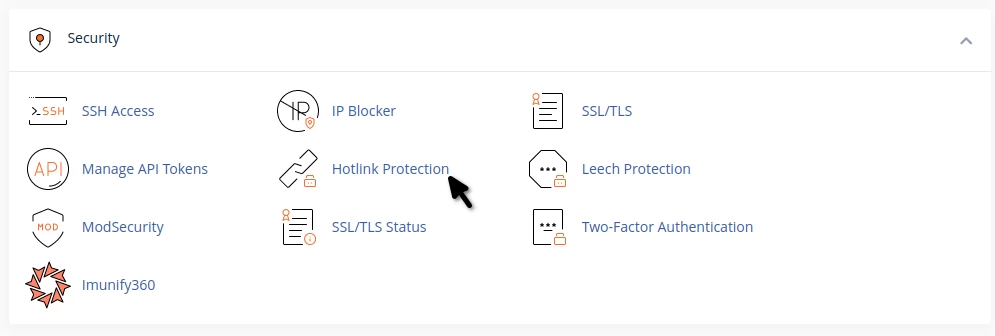
1. Accedi a cPanel e vai alla sezione Sicurezza, quindi clicca su Protezione HotLink.
2. Fai clic su Attiva
3. Nella casella "URL di autorizzazione all'accesso:" ( URL per consentire l'accesso ) inserisci gli URL dei domini che hanno il permesso di utilizzare i file multimediali del tuo sito, potendo accedervi.
4. Nella casella successiva, aggiungerai, separati da una virgola, le estensioni dei file multimediali ai quali non vuoi che altri siti web accedano. Queste estensioni saranno protette da HotLink, e alcune di esse sono già preimpostate dal sistema, come mostrato nell'immagine qui sotto.
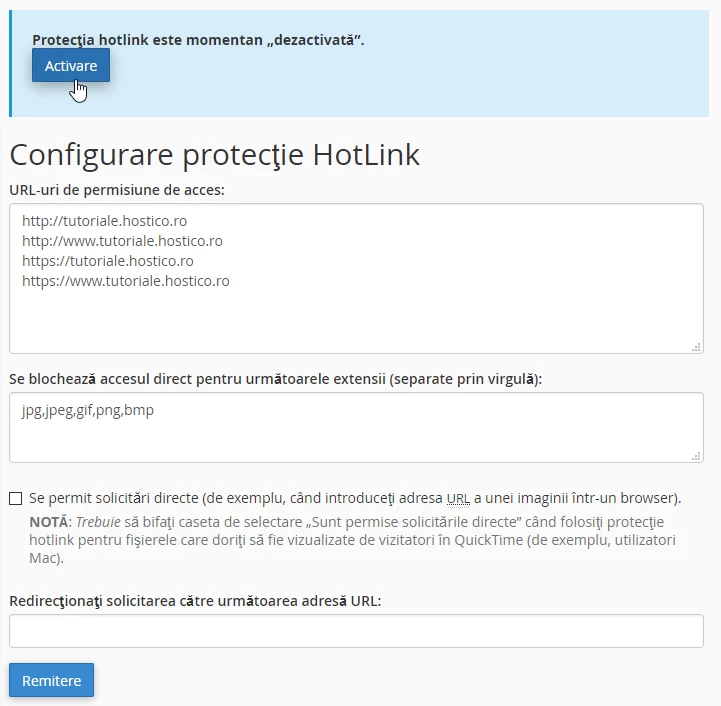
5. Facoltativamente, se selezioni "Le richieste dirette sono consentite", i file multimediali saranno accessibili tramite l'URL dell'immagine in un browser
6. Nell'ultima casella, puoi facoltativamente inserire un URL che punta a una pagina che specifica il divieto di accesso ai file multimediali da parte di utenti non autorizzati.
7. Fai clic su Reinvia (Invia)