Tutorials • WordPress
Reset manuale della password dell'amministratore di WordPress (wp-admin)
In questo articolo, presenteremo i passaggi necessari per reimpostare la password per l'area admin di WordPress direttamente dal database.
2
Visualizzazioni 2382Aggiornato 2 aniPubblicato il 05/10/2018da Sebastian S.
Introduzione
- WordPress offre la possibilità di reimpostare la password per l'area admin utilizzando il pulsante Ho perso la password nell'interfaccia di accesso WP Admin.
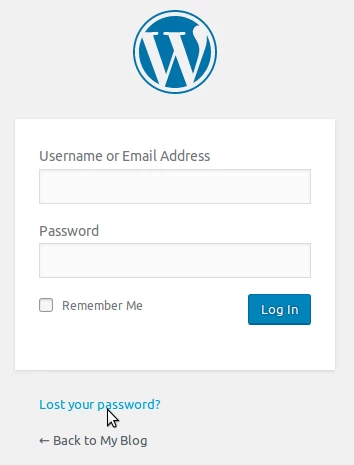
- Tuttavia, c'è la possibilità che questa opzione non funzioni per vari motivi, come:
- non abbiamo più accesso e/o non ricordiamo l'indirizzo email impostato quando WordPress è stato installato.
- non riceviamo le istruzioni per il ripristino via email.
- il link "Hai perso la password" non funziona. - In queste situazioni, la password può essere reimpostata direttamente dal database di WordPress.
- In questo tutorial, presenteremo la procedura utilizzando il pannello di controllo cPanel.
Requisiti
- I dettagli di accesso per il cPanel sono presenti nell'email con i dati di amministrazione.
Passaggi
- Innanzitutto, dobbiamo identificare il database associato al sito WordPress. Possiamo farlo utilizzando il File Manager.
- Accederemo al pannello cPanel e nella sezione File faremo clic su File Manager.

- Faremo clic sulla cartella principale di WordPress. Se è il dominio principale dell'hosting, questa cartella sarà generalmente public_html. Se è un dominio addizionale, la cartella può essere identificata accedendo a cPanel -> Domini Aggiuntivi.
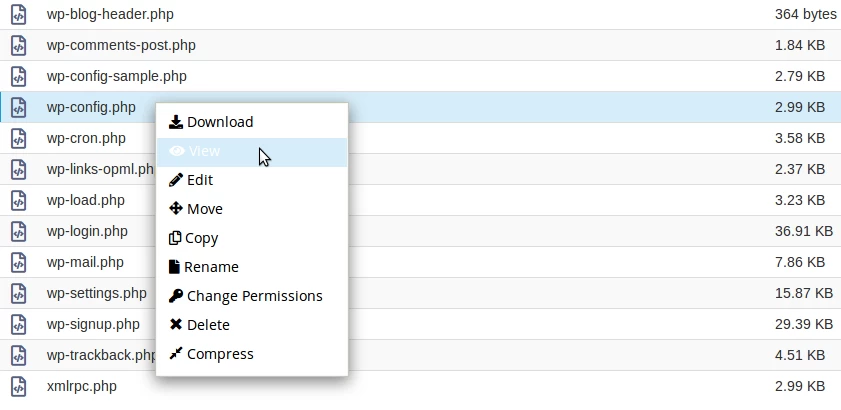
- In questa cartella, faremo clic destro sul file wp-config.php, e poi cliccheremo su Visualizza.
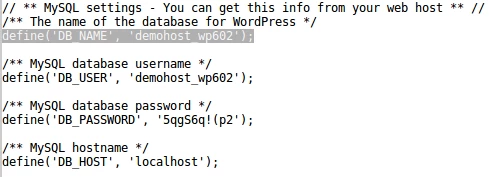
- Nel file appena aperto, cercheremo la riga di codice nella forma define('DB_NAME', . In questa riga, possiamo identificare il nome del database. Nel nostro esempio, è define('DB_NAME', 'demohost_wp602');. Tuttavia, ogni applicazione ha un nome di database distinto.
- Una volta identificato il nome del database, possiamo chiudere il File Manager e tornare al pannello principale di cPanel.
- Andremo alla sezione Database, quindi faremo clic su phpMyAdmin.

- Una volta caricata l'interfaccia di phpMyAdmin, faremo clic sul database con il nome ottenuto nel passaggio precedente. Nel nostro esempio demohost_wp602.
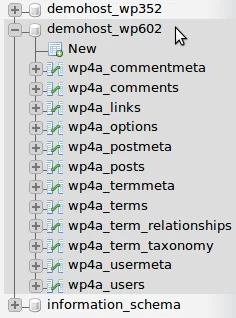
- Dopo, faremo clic sulla tabella chiamata users. Nel nostro esempio, il nome completo della tabella è wp4a_users. La tabella potrebbe avere un prefisso diverso, ma conterrà "users".
- I dati degli utenti verranno caricati nell'applicazione WordPress. Qui potrebbero esserci diverse righe con più utenti aventi differenti privilegi di accesso. Generalmente, l'utente più vecchio aggiunto è anche colui che ha pieni privilegi amministrativi. Questo può essere dedotto utilizzando la colonna user_registered.
- Faremo clic sul pulsante Modifica a sinistra dell'utente admin o dell'utente per cui vogliamo ripristinare la password.

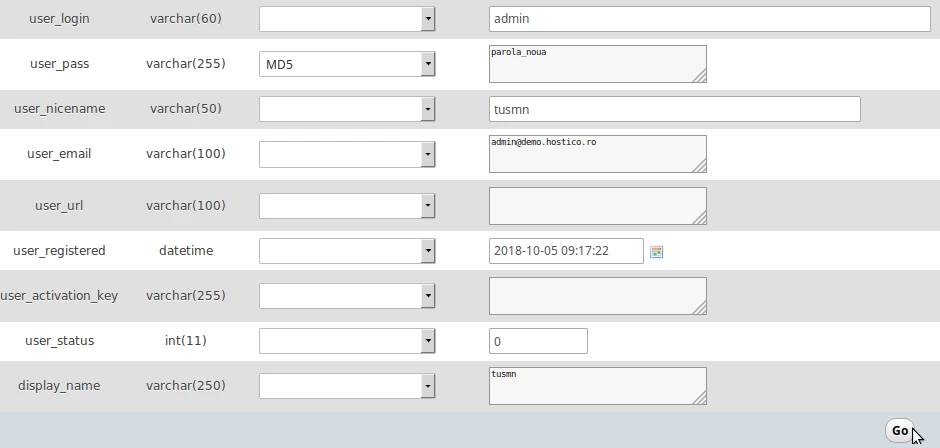
- Nella pagina successiva possiamo procedere a cambiare la password. Siamo interessati al campo user_pass. In questo campo, sostituiremo la stringa di caratteri esistente con la nuova password, poi a sinistra, nel menu a discesa, selezioneremo MD5.

- Per salvare le modifiche nel database, faremo clic sul pulsante Vai nella parte inferiore della pagina.
- Se tutto è andato a buon fine, la password è stata reimpostata e possiamo provare ad accedere all'amministrazione di WordPress.