Salvataggio e ripristino di file o impostazioni del sito tramite l'applicazione Backup
Assicurati il tuo sito con l'app Backup! Scopri come salvare e ripristinare file e impostazioni per prevenire la perdita di dati.
Introduzione
• L'interfaccia di backup consente la creazione di un'archiviazione dell'account o, facoltativamente, di parti del sito da salvare sul server e successivamente scaricare sul computer personale, consentendo così di ripristinarle in caso vengano eliminati dati o vengano apportate modifiche indesiderate.
• Si consiglia di utilizzare l'interfaccia Backup e Backup Wizard prima di apportare modifiche significative ai file del sito o quando si installano plugin o applicazioni non testati che potrebbero influire negativamente sulla funzionalità ottimale del sito.
Requisiti
• Dati di autenticazione in cPanel
Passi da seguire
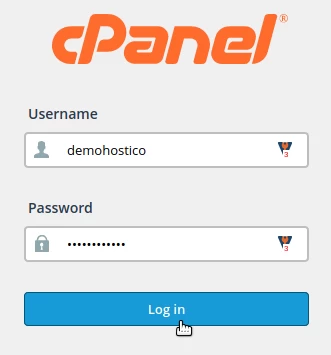
• Effettueremo il login in cPanel
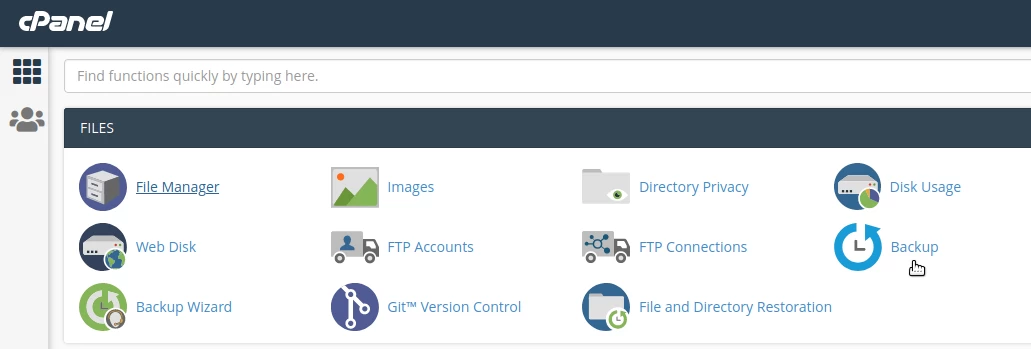
• Dopo aver effettuato l'accesso al pannello di controllo cPanel, nell'interfaccia che verrà visualizzata, cerchiamo la sezione "File" e lì selezioniamo "Backup"
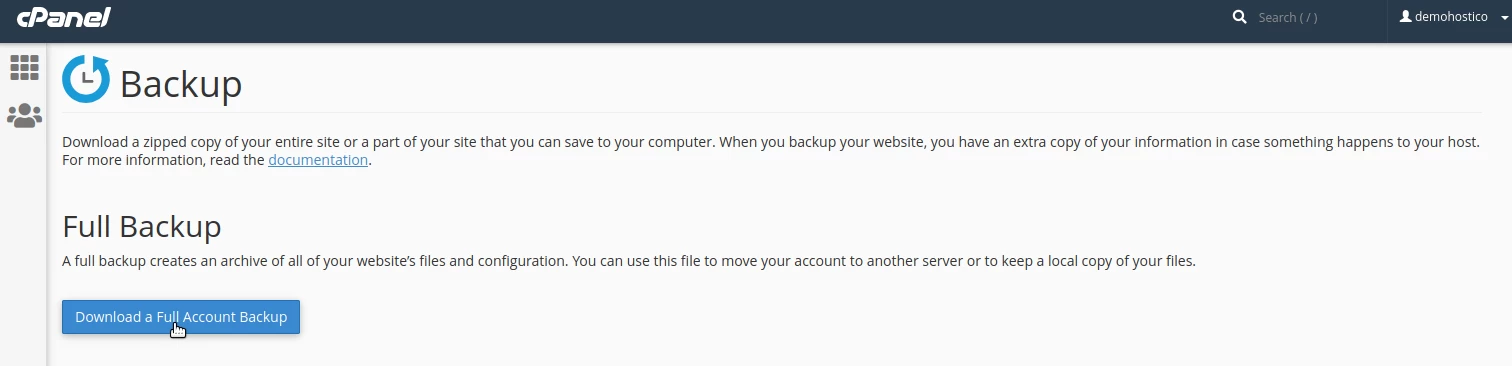
• L'interfaccia di Backup offre l'opzione di creare un'archivio completo dell'account, inclusi tutte le impostazioni attuali, oppure di creare archivi separati per il sito, le impostazioni della posta o i database utilizzati.
Full Backup
• Questa opzione creerà un archivio con tutti i file e le impostazioni dell'account da salvare, ma dall'interfaccia cPanel, questo archivio non può essere utilizzato per un ripristino completo di un sito. Per un ripristino completo, è necessario contattarci via email a: help@hostico.com
Passaggi da seguire per il backup completo
• Nella sezione Backup, fai clic su Scarica un backup completo dell'account
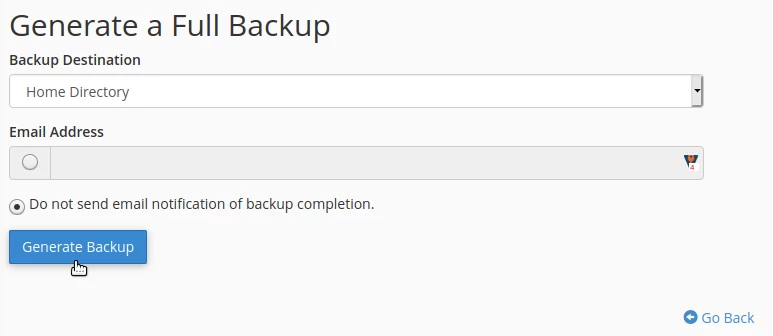
• Sceglieremo la destinazione dove il file di archivio sarà salvato.
Directory di casa – L'archivio sarà salvato sul server con l'opzione di essere successivamente scaricato sul computer personale.
Opzioni FTP e SCP – L'archivio può essere salvato su altri server tramite un protocollo di trasferimento file a scelta.
Inseriamo un indirizzo email per ricevere un messaggio di notifica, oppure possiamo scegliere di non ricevere il messaggio.
• Clicca su Genera Backup
Dopo aver completato il processo di backup, il file di archivio sarà visibile nella pagina Backup Completo, sotto Backup Disponibili per il Download, da dove può essere scaricato sul tuo computer personale.
Avremo anche accesso a questo file dall'interfaccia File Manager sotto cPanel.
Backup parziali
Le opzioni di backup parziale vengono utilizzate per creare, salvare e ripristinare:
• i file principali del sito
• database
• impostazioni email per i Forwarders
• impostazioni email per Filtri
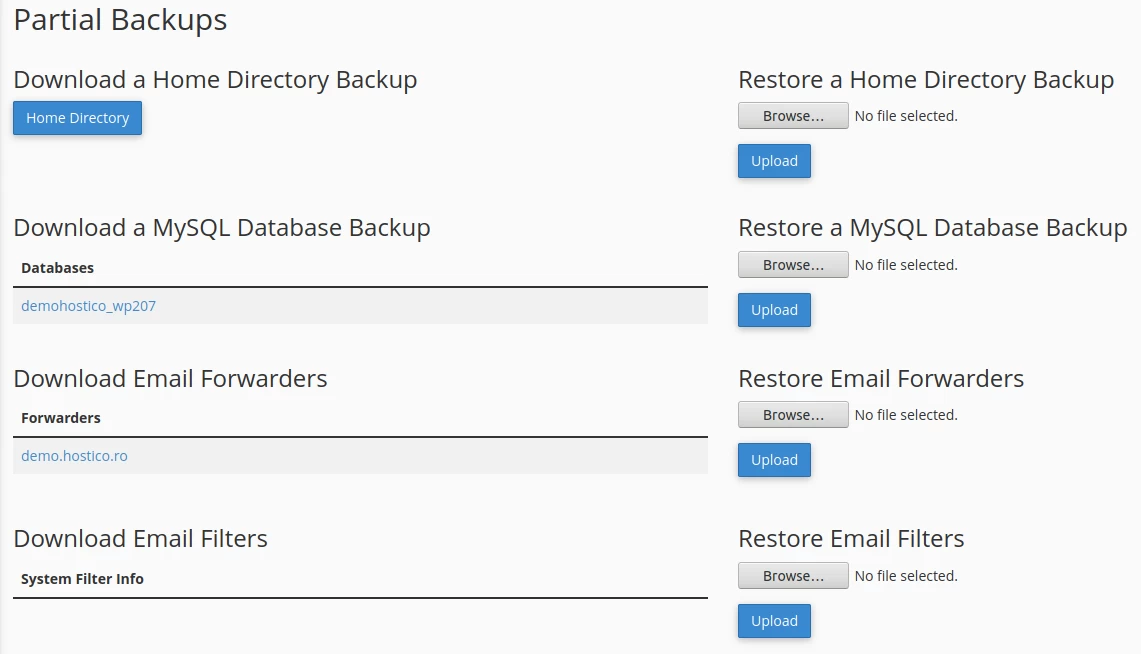
Per scaricare, selezioneremo il file desiderato e lo salveremo sul computer personale.
Per ripristinare il file dell'archivio – faremo clic su sfoglia, dove cercheremo il file dell'archivio e poi faremo clic su carica.