Tutorials • cPanel
Inoltro email nel pannello di controllo cPanel
Questo articolo spiega come reindirizzare le email a un servizio di posta esterno.
Visualizzazioni 1299Aggiornato 2 aniPubblicato il 02/12/2017da Cătălin A.
Introduzione
Questo tutorial spiega come reindirizzare le email a un servizio di posta esterno, in questo caso Google.
Requisiti
- un account cPanel
Passi da Seguire
- dopo aver effettuato l'accesso al pannello di controllo cPanel, nell'interfaccia che verrà visualizzata, cerchiamo la sezione "INDIRIZZO EMAIL" e lì clicchiamo su "Instradamento Email".
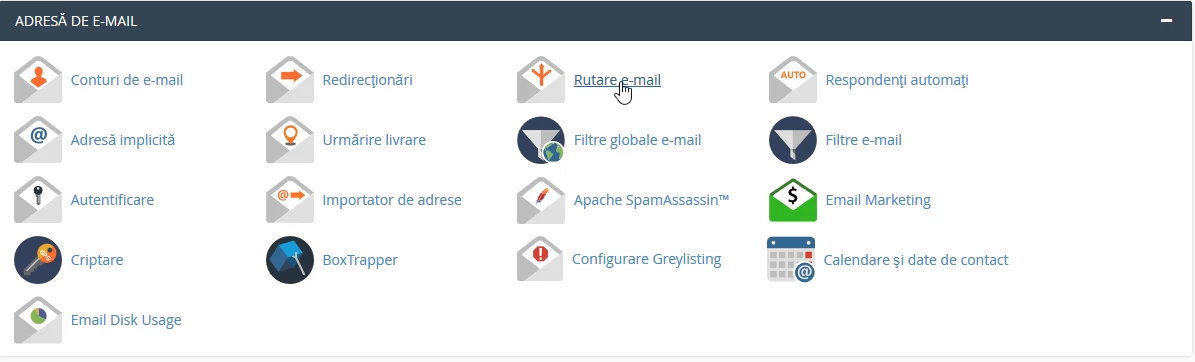
- Nella finestra successiva, dovremo selezionare il dominio per il quale verrà effettuato il routing.

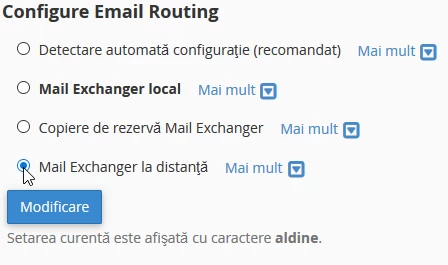
- dopo aver selezionato il dominio, dovremo scegliere una delle quattro opzioni disponibili:
- (consigliato) - rileva automaticamente le impostazioni del server di posta
- Mail Exchanger locale - utilizzerà il server di hosting attuale per il servizio di posta
- Backup del Mail Exchanger - utilizzerà un servizio di posta elettronica esterno ma conserverà una copia di ogni messaggio sul server attuale
- in questo caso imposteremo l'opzione 4 dopo di che clicchiamo su ''Modifica''
Il passo successivo è impostare i record MX nella zona DNS in modo che il server sappia dove reindirizzare le email.
- cliccheremo su ''Editor di Zone'' dalla stessa finestra

- Nella finestra che apparirà, faremo clic su "+Record MX"

- Verrà visualizzata una piccola finestra in cui devono essere completati "Priorità" rappresentato dal numero di fronte e "Destinazione" rappresentato dal nome del server di posta. Questi valori vengono ottenuti dal fornitore del servizio di posta che verrà utilizzato, in questo caso Google
1 aspmx.l.google.com
5 alt1.aspmx.l.google.com
5 alt2.aspmx.l.google.com
10 aspmx2.googlemail.com
10 aspmx3.googlemail.com
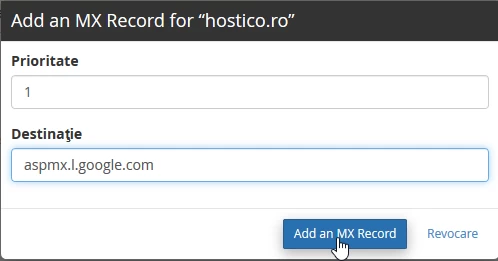
- Questa operazione verrà ripetuta fino a quando tutti i record MX forniti dal fornitore di servizi di posta saranno inseriti.
- la propagazione delle modifiche può richiedere alcune ore.